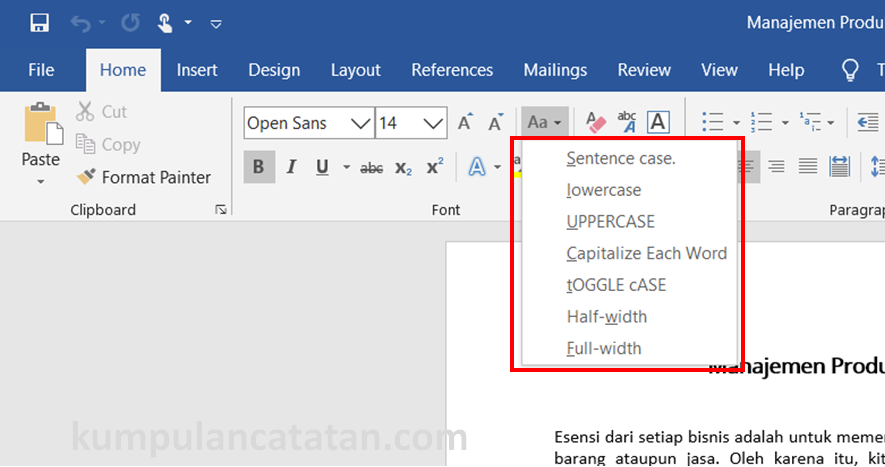
Huruf di word menjadi berubah
Ubah Tampilan Dokumen Anda: Panduan Lengkap Mengubah Huruf di Microsoft Word
Dalam dunia digital yang penuh dengan komunikasi visual, presentasi yang menarik dan mudah dibaca adalah kunci untuk menyampaikan pesan secara efektif. Di Microsoft Word, salah satu elemen terpenting yang menentukan tampilan dan kesan dokumen Anda adalah huruf atau yang lebih dikenal dengan istilah font. Font bukan sekadar kumpulan karakter; ia adalah elemen desain yang memiliki kekuatan untuk membentuk persepsi, membangun identitas, dan bahkan memengaruhi emosi pembaca.
Memahami cara mengubah dan memanfaatkan fitur font di Word adalah keterampilan mendasar yang dapat mengubah dokumen biasa menjadi sesuatu yang luar biasa. Artikel ini akan membawa Anda dalam perjalanan mendalam untuk menguasai seni mengubah huruf di Microsoft Word, dari dasar-dasar hingga teknik lanjutan, dengan tujuan untuk memberdayakan Anda menciptakan dokumen yang tidak hanya informatif, tetapi juga memukau secara visual.
Mengapa Mengubah Huruf Begitu Penting?
Sebelum kita menyelami cara melakukannya, mari kita pahami mengapa mengubah font adalah langkah krusial dalam pembuatan dokumen:
- Keterbacaan (Readability): Font yang tepat dapat membuat teks mudah dibaca dalam jangka waktu lama. Font yang terlalu kecil, terlalu rumit, atau memiliki spasi antar huruf yang buruk dapat membuat pembaca lelah dan kehilangan minat.
- Profesionalisme: Pemilihan font yang sesuai dengan konteks dokumen Anda dapat meningkatkan kesan profesional. Font yang elegan untuk proposal bisnis, font yang ramah untuk buletin keluarga, atau font yang jelas untuk materi edukasi.
- Identitas Merek (Branding): Bagi bisnis atau organisasi, penggunaan font yang konsisten adalah bagian penting dari identitas merek mereka. Font yang dipilih harus mencerminkan kepribadian dan nilai merek.
- Penekanan dan Hirarki: Font yang berbeda atau modifikasi pada font yang sama (seperti tebal atau miring) dapat digunakan untuk menyoroti informasi penting dan menciptakan hirarki visual, memandu mata pembaca melalui dokumen.
- Estetika dan Daya Tarik Visual: Tampilan visual dokumen sangat memengaruhi bagaimana informasi diterima. Font yang menarik dapat membuat dokumen lebih menyenangkan untuk dilihat dan dibaca.
Mengenal Dasar-Dasar Font di Word
Sebelum kita mulai bermain dengan perubahan, penting untuk memahami beberapa istilah kunci yang terkait dengan font di Word:
-
Font Type (Jenis Font): Ini adalah desain keseluruhan dari sekumpulan huruf, angka, dan simbol. Contohnya termasuk Times New Roman, Arial, Calibri, Verdana, Georgia, dan banyak lagi. Font dibagi menjadi beberapa kategori utama:
- Serif Fonts: Memiliki "kaki" kecil di ujung goresan hurufnya. Sering dianggap lebih tradisional dan formal, baik untuk teks panjang seperti buku. Contoh: Times New Roman, Georgia.
- Sans-Serif Fonts: Tidak memiliki "kaki" di ujung goresannya (sans berarti "tanpa" dalam bahasa Prancis). Sering dianggap lebih modern, bersih, dan mudah dibaca di layar. Contoh: Arial, Calibri, Verdana.
- Script Fonts: Meniru tulisan tangan. Cocok untuk undangan, sertifikat, atau judul yang ingin memberikan kesan elegan atau personal. Namun, perlu berhati-hati karena bisa sulit dibaca dalam jumlah banyak.
- Display Fonts: Font yang unik dan dekoratif, dirancang untuk menarik perhatian. Biasanya digunakan untuk judul atau elemen grafis kecil, bukan untuk teks utama.
-
Font Size (Ukuran Font): Diukur dalam poin (pt). Ukuran font yang umum untuk teks utama adalah 10-12 pt, sementara judul bisa lebih besar (misalnya, 14-24 pt).
-
Font Style (Gaya Font): Ini merujuk pada variasi dari font dasar, seperti:
- Regular/Normal: Tampilan standar font.
- Bold (Tebal): Membuat teks lebih tebal untuk penekanan.
- Italic (Miring): Membuat teks miring, sering digunakan untuk judul, istilah asing, atau penekanan halus.
- Underline (Garis Bawah): Menambahkan garis di bawah teks. Penggunaannya perlu hati-hati karena bisa menyerupai tautan web.
-
Font Color (Warna Font): Warna teks yang Anda pilih.
Langkah-Langkah Mengubah Huruf di Word
Ada beberapa cara untuk mengubah font di Microsoft Word, tergantung pada apakah Anda ingin mengubah teks yang sudah ada atau mengatur font default untuk dokumen baru.
1. Mengubah Font Teks yang Sudah Ada
Ini adalah cara paling umum dan paling sering digunakan.
-
Pilih Teks: Langkah pertama dan terpenting adalah memilih teks yang ingin Anda ubah. Anda bisa memilih satu kata, satu kalimat, satu paragraf, atau seluruh dokumen (dengan menekan
Ctrl + AatauCmd + A). -
Akses Opsi Font: Setelah teks dipilih, ada beberapa cara untuk mengakses opsi font:
- Menggunakan Ribbon (Pita):
- Pergi ke tab Home.
- Di grup Font, Anda akan melihat beberapa opsi. Kotak drop-down di sebelah kiri adalah untuk memilih Font Type. Kotak drop-down di sebelahnya adalah untuk memilih Font Size. Tombol "B" (Bold), "I" (Italic), dan "U" (Underline) adalah untuk gaya font. Tombol dengan huruf "A" berwarna dan garis bawahnya adalah untuk Font Color.
- Menggunakan Mini Toolbar: Saat Anda memilih teks, sebuah "Mini Toolbar" transparan akan muncul di dekat kursor Anda. Toolbar ini berisi opsi font yang paling sering digunakan (jenis font, ukuran, tebal, miring, garis bawah, dan warna).
- Menggunakan Dialog Box Font: Ini adalah cara yang paling komprehensif untuk mengakses semua opsi font.
- Pilih teks Anda.
- Di tab Home, klik panah kecil di sudut kanan bawah grup Font (ikon kecil yang mengarah ke kanan).
- Ini akan membuka jendela Font. Di sini, Anda memiliki kontrol penuh atas jenis font, gaya font, ukuran, warna, efek font (seperti bayangan, garis luar, dll.), dan pengaturan lanjutan seperti spasi.
- Menggunakan Ribbon (Pita):
-
Pilih Font Baru:
- Klik pada kotak drop-down Font Type.
- Gulir daftar font yang tersedia. Anda akan melihat pratinjau kecil dari setiap font saat Anda mengarahkan kursor ke atasnya.
- Pilih font yang Anda inginkan.
-
Sesuaikan Ukuran, Gaya, dan Warna (Opsional):
- Gunakan kotak drop-down Font Size untuk memilih ukuran yang diinginkan.
- Klik tombol Bold, Italic, atau Underline jika Anda ingin menerapkan gaya tersebut.
- Klik tombol Font Color dan pilih warna yang sesuai.
-
Terapkan Perubahan: Setelah Anda memilih font dan penyesuaian lainnya, klik OK pada jendela Font (jika Anda menggunakan dialog box) atau cukup klik di luar area teks yang dipilih. Teks Anda sekarang akan berubah sesuai pilihan Anda.
2. Mengatur Font Default untuk Dokumen Baru
Jika Anda sering menggunakan font atau ukuran tertentu, Anda dapat mengaturnya sebagai default agar setiap kali Anda membuat dokumen baru, font tersebut sudah diterapkan.
- Buka Dialog Box Font:
- Pergi ke tab Home.
- Di grup Font, klik panah kecil di sudut kanan bawah.
- Pilih Font Default:
- Di jendela Font, pilih Font Type, Font Style, dan Size yang Anda inginkan sebagai default.
- Di bagian bawah jendela, klik tombol Set as Default.
- Pilih Opsi Default:
- Sebuah jendela kecil akan muncul menanyakan apakah Anda ingin mengatur default ini hanya untuk dokumen saat ini (
This document only) atau untuk semua dokumen baru yang didasarkan pada template Normal (All documents based on the Normal.dotm template). - Pilih opsi yang Anda inginkan (biasanya yang kedua untuk membuat perubahan permanen pada semua dokumen baru).
- Klik OK.
- Sebuah jendela kecil akan muncul menanyakan apakah Anda ingin mengatur default ini hanya untuk dokumen saat ini (
Sekarang, setiap kali Anda membuat dokumen baru di Word, font yang Anda pilih akan menjadi font standar.
Teknik Lanjutan dan Tips Memilih Font
Mengubah font hanyalah permulaan. Menguasai seni tipografi di Word melibatkan pemahaman yang lebih dalam tentang bagaimana font berinteraksi dan bagaimana memilih yang terbaik untuk tujuan Anda.
1. Mengombinasikan Font (Font Pairing)
Menggunakan lebih dari satu jenis font dalam satu dokumen bisa sangat efektif untuk menciptakan hirarki visual dan minat. Namun, ini memerlukan keseimbangan agar tidak terlihat kacau.
- Aturan Umum:
- Kombinasikan Serif dengan Sans-Serif: Ini adalah kombinasi yang paling umum dan seringkali paling aman. Gunakan font serif untuk judul dan font sans-serif untuk teks utama, atau sebaliknya. Misalnya, judul dengan Georgia (serif) dan badan teks dengan Calibri (sans-serif).
- Kontras, Bukan Kekacauan: Pastikan font yang Anda kombinasikan memiliki kontras yang jelas dalam hal gaya, tetapi tetap harmonis. Hindari menggabungkan dua font yang terlalu mirip.
- Batas Penggunaan: Batasi penggunaan font yang berbeda hingga dua atau maksimal tiga jenis. Terlalu banyak font akan membuat dokumen terlihat berantakan.
- Contoh Kombinasi Populer:
- Playfair Display (Serif) / Teks: Lato (Sans-Serif)
- Montserrat (Sans-Serif) / Teks: Merriweather (Serif)
- Oswald (Sans-Serif) / Teks: Open Sans (Sans-Serif) – Gunakan variasi ketebalan untuk membedakan.
2. Menggunakan Font Tema (Theme Fonts)
Microsoft Word memiliki fitur "Theme Fonts" yang menyediakan pasangan font yang telah dipilih sebelumnya untuk judul dan teks utama. Ini adalah cara mudah untuk mendapatkan kombinasi font yang harmonis.
- Pergi ke tab Design.
- Di grup Document Formatting, klik Fonts.
- Gulir melalui pilihan yang ada. Anda akan melihat pratinjau bagaimana setiap pasangan font akan terlihat.
- Pilih tema yang Anda sukai. Anda juga dapat menyesuaikan tema font yang ada atau membuat tema font kustom Anda sendiri.
3. Mengatur Spasi dan Kerning
Selain jenis dan ukuran font, spasi antar karakter (kerning) dan antar baris (leading) sangat memengaruhi keterbacaan.
- Spasi Antar Baris (Line Spacing):
- Pilih teks Anda.
- Di tab Home, grup Paragraph, klik ikon Line and Paragraph Spacing (biasanya terlihat seperti garis-garis dengan panah atas/bawah).
- Pilih opsi seperti 1.15 atau 1.5 untuk keterbacaan yang lebih baik dibandingkan spasi tunggal (1.0). Anda juga bisa memilih "Line Spacing Options…" untuk penyesuaian lebih detail.
- Spasi Antar Karakter (Character Spacing):
- Pilih teks Anda.
- Buka dialog box Font (tab Home > panah kecil di grup Font).
- Pergi ke tab Advanced.
- Di bagian Character Spacing, Anda bisa mengubah Spacing menjadi "Expanded" (memperluas spasi antar karakter) atau "Condensed" (mempersempit spasi antar karakter) dan menentukan nilainya. Ini berguna untuk judul atau teks yang perlu "bernapas" lebih banyak.
4. Efek Font dan Fitur Lanjutan
Dialog box Font menawarkan berbagai efek yang bisa Anda terapkan:
- Strikethrough: Mencoret teks.
- Double Strikethrough: Mencoret teks dengan dua garis.
- Superscript/Subscript: Membuat teks lebih kecil di atas atau di bawah garis teks normal (misalnya, x² atau H₂O).
- Shadow, Outline, Emboss, Engrave: Efek visual yang bisa membuat teks menonjol.
- Small Caps/All Caps: Mengubah semua huruf menjadi huruf besar, tetapi "Small Caps" membuat huruf kecil menjadi versi huruf besar yang lebih pendek.
- Font Kerning: Opsi ini memungkinkan Word secara otomatis menyesuaikan spasi antar pasangan huruf tertentu yang secara visual terlihat terlalu dekat atau terlalu jauh. Centang kotak "Kerning for Fonts" dan atur nilai poin minimumnya (biasanya 10 pt atau lebih).
5. Memilih Font yang Tepat Berdasarkan Tujuan
- Dokumen Bisnis Formal (Laporan, Proposal): Gunakan font serif klasik seperti Times New Roman, Garamond, atau Georgia untuk teks utama, dan font sans-serif yang bersih seperti Arial atau Calibri untuk judul.
- Presentasi (Slide): Prioritaskan font sans-serif yang jelas dan mudah dibaca dari jarak jauh, seperti Calibri, Arial, Helvetica, atau Open Sans. Ukuran font harus lebih besar.
- Materi Edukasi/Anak-anak: Font yang lebih ramah, bulat, dan mudah dibaca seperti Comic Sans (meskipun seringkali dihindari dalam konteks profesional), Open Sans, atau Nunito.
- Undangan/Sertifikat: Font script atau display yang elegan dapat digunakan untuk judul atau elemen dekoratif, tetapi teks utama harus tetap mudah dibaca.
- Konten Web/Blog: Font sans-serif yang modern dan bersih sangat direkomendasikan karena keterbacaannya di layar.
Kesimpulan
Mengubah huruf di Microsoft Word bukan hanya tentang estetika; ini adalah alat strategis untuk meningkatkan komunikasi, profesionalisme, dan dampak visual dokumen Anda. Dengan memahami berbagai jenis font, cara mengakses dan menerapkan perubahan, serta menerapkan teknik-teknik lanjutan seperti kombinasi font dan pengaturan spasi, Anda dapat mengubah dokumen Anda dari sekadar tumpukan kata menjadi narasi visual yang kuat dan menarik.
Luangkan waktu untuk bereksperimen dengan berbagai font dan gaya. Perhatikan bagaimana perubahan kecil pada tipografi dapat memiliki dampak besar pada persepsi pembaca. Ingatlah bahwa font yang tepat adalah suara bisu dari dokumen Anda, yang berbicara banyak tentang isi dan niat di baliknya. Dengan penguasaan fitur font di Word, Anda siap untuk membuat dokumen yang tidak hanya dibaca, tetapi juga diingat.
>