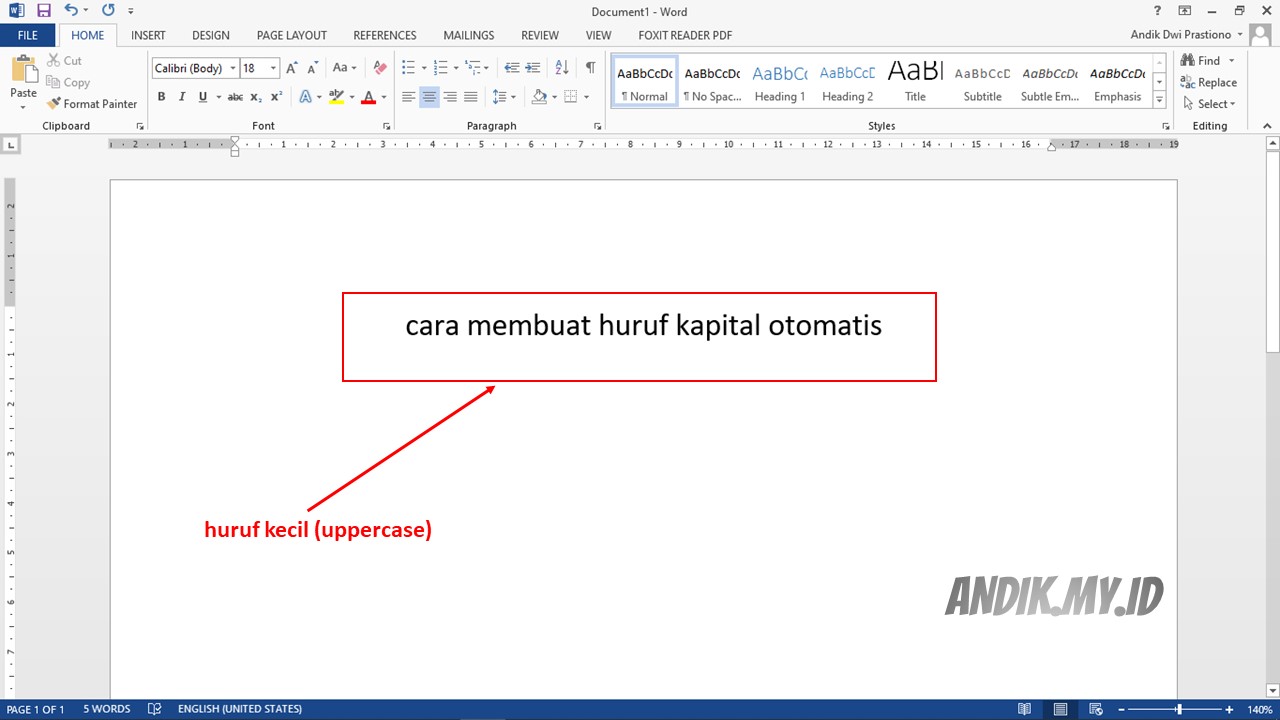
Huruf diubah menjadi kapital ms word
Kuasai Teks Anda: Panduan Lengkap Mengubah Huruf Menjadi Kapital di Microsoft Word
Dalam dunia pengolahan kata, Microsoft Word adalah sahabat setia bagi jutaan pengguna di seluruh dunia. Kemampuannya yang luar biasa dalam memanipulasi teks menjadikannya alat yang tak tergantikan untuk membuat dokumen profesional, tugas sekolah, surat bisnis, hingga konten kreatif. Salah satu fungsi yang seringkali dibutuhkan, namun terkadang luput dari perhatian adalah kemampuan untuk mengubah kapitalisasi teks. Entah Anda ingin menonjolkan sebuah judul, memperbaiki kesalahan pengetikan, atau sekadar mengikuti panduan gaya penulisan tertentu, menguasai fitur ubah kapitalisasi di Word adalah keterampilan dasar yang sangat berharga.
Artikel ini akan membawa Anda dalam perjalanan mendalam untuk memahami berbagai cara mengubah huruf menjadi kapital di Microsoft Word. Kita akan menjelajahi setiap metode, mulai dari yang paling dasar hingga yang lebih canggih, serta memberikan tips dan trik untuk memaksimalkan penggunaan fitur ini. Bersiaplah untuk menguasai teks Anda dan memberikan sentuhan profesional pada setiap dokumen yang Anda buat!
Mengapa Mengubah Kapitalisasi Penting?
Sebelum kita menyelami cara melakukannya, mari kita pahami mengapa mengubah kapitalisasi teks menjadi begitu penting dalam pembuatan dokumen:
- Penekanan dan Penyorotan: Huruf kapital sering digunakan untuk memberikan penekanan pada kata kunci, judul, atau frasa penting. Ini membantu pembaca untuk segera mengidentifikasi elemen-elemen krusial dalam teks.
- Konsistensi Gaya: Banyak panduan gaya penulisan, baik formal maupun informal, memiliki aturan ketat mengenai penggunaan huruf kapital. Misalnya, dalam judul, biasanya kata pertama dan kata benda penting ditulis dengan huruf kapital.
- Koreksi Kesalahan: Kadang-kadang, kita secara tidak sengaja mengetik seluruh kalimat dalam huruf kapital atau lupa mengaktifkan Caps Lock. Fitur ubah kapitalisasi sangat membantu untuk memperbaiki kesalahan ini dengan cepat.
- Keterbacaan: Penggunaan kapitalisasi yang tepat dapat meningkatkan keterbacaan teks. Teks yang seluruhnya menggunakan huruf kecil atau kapital secara berlebihan bisa melelahkan mata dan sulit dipahami.
- Format Khusus: Dalam beberapa konteks, seperti penamaan file, akronim, atau kode, penggunaan huruf kapital adalah sebuah keharusan.
Metode 1: Menggunakan Tombol "Change Case" (Ubah Huruf) – Cara Cepat dan Efektif
Ini adalah metode yang paling umum dan paling mudah diakses di Microsoft Word. Tombol "Change Case" menyediakan beberapa opsi kapitalisasi yang siap pakai, membuatnya ideal untuk tugas-tugas sehari-hari.
Langkah-langkah:
-
Pilih Teks yang Akan Diubah: Langkah pertama yang paling krusial adalah memilih (menyorot) bagian teks yang ingin Anda ubah kapitalisasinya. Anda bisa memilih satu kata, satu kalimat, satu paragraf, atau bahkan seluruh dokumen.
-
Temukan Tombol "Change Case":
- Buka tab Home (Beranda) di Ribbon Word.
- Di grup Font (Huruf), Anda akan menemukan sebuah tombol dengan ikon
Aa. Tombol ini adalah tombol "Change Case" (Ubah Huruf).
-
Klik Tombol "Change Case": Setelah mengklik tombol tersebut, sebuah menu dropdown akan muncul dengan beberapa pilihan:
- Sentence case (huruf awal kalimat): Hanya huruf pertama dari setiap kalimat yang akan dikapitalisasi. Kata-kata lain akan menjadi huruf kecil. Contoh:
ini adalah sebuah kalimat.menjadiIni adalah sebuah kalimat. - lowercase (huruf kecil): Semua huruf dalam teks yang dipilih akan diubah menjadi huruf kecil. Contoh:
INI ADALAH SEBUAH KALIMAT.menjadiini adalah sebuah kalimat. - UPPERCASE (HURUF BESAR): Semua huruf dalam teks yang dipilih akan diubah menjadi huruf kapital. Contoh:
ini adalah sebuah kalimat.menjadiINI ADALAH SEBUAH KALIMAT. - Capitalize Each Word (huruf awal setiap kata): Huruf pertama dari setiap kata dalam teks yang dipilih akan dikapitalisasi. Kata-kata lain dalam setiap kata akan menjadi huruf kecil. Contoh:
ini adalah sebuah kalimat.menjadiIni Adalah Sebuah Kalimat. - tOGGLE cASE (Balikkan Huruf): Opsi ini akan membalikkan kapitalisasi setiap huruf. Jika sebuah huruf kapital, akan menjadi huruf kecil, dan sebaliknya. Contoh:
Ini Adalah Sebuah Kalimat.menjadiiNI aDALAH sEBABUAH kALIMAT.Opsi ini sangat berguna jika Anda secara tidak sengaja mengetik seluruh teks dalam huruf kapital atau kecil.
- Sentence case (huruf awal kalimat): Hanya huruf pertama dari setiap kalimat yang akan dikapitalisasi. Kata-kata lain akan menjadi huruf kecil. Contoh:
-
Pilih Opsi yang Diinginkan: Cukup klik pada salah satu opsi di menu dropdown tersebut, dan Word akan segera menerapkan perubahan kapitalisasi pada teks yang telah Anda pilih.
Tips untuk "Change Case":
- Gunakan Shortcut Keyboard: Jika Anda sering menggunakan fitur ini, Anda bisa mempercepat prosesnya. Setelah memilih teks, tekan
Shift + F3. Tekan kombinasi ini berulang kali untuk berpindah di antara tiga opsi kapitalisasi yang paling umum:lowercase,UPPERCASE, danCapitalize Each Word. OpsiSentence casedantOGGLE cASEtidak termasuk dalam siklus shortcut ini. - Perhatikan Pengaturan Bahasa: Pastikan pengaturan bahasa di Word Anda sesuai. Terkadang, ini bisa memengaruhi bagaimana huruf kapital diterapkan, terutama pada karakter non-Inggris.
- Hati-hati dengan "Toggle Case": Gunakan
tOGGLE cASEdengan hati-hati karena bisa menghasilkan hasil yang tidak diinginkan jika tidak digunakan dengan benar.
Metode 2: Menggunakan Dialog Box Font – Kontrol Lebih Lanjut
Selain tombol "Change Case" yang praktis, Microsoft Word juga menyediakan dialog box Font yang memberikan kontrol lebih terperinci atas berbagai aspek pemformatan teks, termasuk kapitalisasi.
Langkah-langkah:
-
Pilih Teks: Sama seperti sebelumnya, pilih teks yang ingin Anda ubah.
-
Buka Dialog Box Font:
- Cara termudah adalah dengan menekan
Ctrl + D(atauCmd + Ddi Mac) setelah memilih teks. - Alternatifnya, pergi ke tab Home (Beranda), lalu di grup Font (Huruf), klik ikon panah kecil di sudut kanan bawah grup tersebut.
- Cara termudah adalah dengan menekan
-
Temukan Opsi "All caps" dan "Small caps":
- Di dalam dialog box Font, cari bagian Effects (Efek).
- Anda akan menemukan dua kotak centang yang berkaitan dengan kapitalisasi:
- All caps (semua huruf besar): Centang kotak ini untuk mengubah semua huruf yang dipilih menjadi huruf kapital. Ini sama dengan opsi
UPPERCASEpada tombol "Change Case". - Small caps (huruf kecil tapi besar): Centang kotak ini untuk mengubah semua huruf yang dipilih menjadi huruf kapital, tetapi dengan ukuran yang lebih kecil daripada huruf kapital normal. Huruf-huruf yang tadinya huruf kecil akan diubah menjadi versi yang lebih kecil dari huruf kapital, sementara huruf-huruf yang tadinya sudah kapital akan tetap menjadi kapital normal. Ini sering digunakan untuk membuat judul atau nama dengan tampilan yang lebih halus namun tetap menonjol.
- All caps (semua huruf besar): Centang kotak ini untuk mengubah semua huruf yang dipilih menjadi huruf kapital. Ini sama dengan opsi
-
Terapkan Perubahan: Setelah mencentang kotak yang diinginkan, klik tombol OK untuk menerapkan perubahan.
Perbandingan dengan "Change Case":
Dialog box Font memberikan opsi All caps yang sama dengan UPPERCASE pada tombol "Change Case". Namun, keunggulan utamanya adalah opsi "Small caps", yang tidak tersedia melalui tombol "Change Case" secara langsung.
Kapan Menggunakan Dialog Box Font:
- Ketika Anda membutuhkan efek "Small caps".
- Ketika Anda ingin melihat pratinjau perubahan sebelum menerapkannya.
- Ketika Anda melakukan beberapa perubahan pemformatan sekaligus (misalnya, mengubah font, ukuran, dan kapitalisasi).
Metode 3: Menggunakan Fungsi UPPER di Excel (dan Menariknya ke Word)
Meskipun artikel ini berfokus pada Microsoft Word, terkadang data teks Anda mungkin berasal dari spreadsheet Excel. Excel memiliki fungsi bawaan yang sangat kuat untuk mengubah kapitalisasi, yaitu fungsi UPPER. Anda bisa menggunakan fungsi ini di Excel, lalu menyalin hasilnya ke Word.
Langkah-langkah di Excel:
- Masukkan Teks di Kolom: Misalkan teks Anda ada di sel A1.
- Gunakan Fungsi
UPPER: Di sel B1 (atau sel lain yang kosong), ketik rumus berikut:=UPPER(A1) - Tekan Enter: Sel B1 sekarang akan menampilkan isi sel A1 dalam huruf kapital.
- Salin ke Word: Salin sel B1 di Excel, lalu tempelkan ke dokumen Word Anda.
Kapan Menggunakan Metode Ini:
- Ketika Anda memproses sejumlah besar data teks dari Excel yang perlu diubah kapitalisasinya.
- Ketika Anda ingin fleksibilitas lebih dari sekadar opsi standar di Word, meskipun fungsi
UPPERdi Excel hanya mengonversi ke huruf kapital.
Metode 4: Menggunakan Fitur "Find and Replace" (Cari dan Ganti) dengan Wildcards (Opsional, Lebih Lanjut)
Ini adalah metode yang lebih canggih dan biasanya digunakan untuk tugas-tugas otomatisasi yang kompleks atau ketika Anda ingin mengganti kapitalisasi berdasarkan pola tertentu. Namun, untuk sekadar mengubah seluruh teks menjadi kapital, metode ini kurang praktis dibandingkan "Change Case". Kita akan membahasnya secara singkat untuk memberikan pemahaman yang lebih luas.
Konsep Dasar:
Fitur "Find and Replace" di Word memungkinkan Anda mencari teks tertentu dan menggantinya dengan teks lain. Dengan mengaktifkan opsi "Wildcards" (Karakter Khusus), Anda bisa menggunakan pola pencarian yang lebih fleksibel. Namun, untuk mengubah kapitalisasi, biasanya kita akan menggunakan kombinasi fitur ini dengan makro VBA (Visual Basic for Applications) atau dengan memilih teks terlebih dahulu dan baru menerapkan kapitalisasi.
Contoh Sederhana (Tanpa Wildcards, Tapi Tetap Menggunakan Find and Replace):
Jika Anda ingin mengganti semua teks huruf kecil dengan huruf kapital, Anda bisa mencoba pendekatan ini (meskipun tidak ideal):
- Pilih teks yang ingin diubah.
- Tekan
Ctrl + Huntuk membuka dialog "Find and Replace". - Di kotak "Find what", ketik
(ini akan mencari semua huruf kecil). - Di kotak "Replace with", Anda perlu memasukkan cara untuk menggantinya dengan versi kapitalnya. Ini adalah bagian yang sulit tanpa VBA atau wildcard yang spesifik untuk kapitalisasi.
Catatan: Untuk keperluan mengubah kapitalisasi teks secara umum, metode "Change Case" dan "Font Dialog Box" jauh lebih efisien dan direkomendasikan. Metode "Find and Replace" lebih cocok untuk tugas-tugas pencarian dan penggantian teks yang lebih spesifik.
Tips dan Trik Lanjutan untuk Mengelola Kapitalisasi
- Hindari Mengetik Seluruh Dokumen dalam Huruf Kapital: Kecuali untuk tujuan spesifik seperti judul yang sangat singkat atau penekanan mutlak, mengetik seluruh dokumen dalam huruf kapital akan sangat mengurangi keterbacaan dan terlihat agresif.
- Gunakan "Sentence Case" sebagai Default: Untuk sebagian besar teks isi dokumen,
Sentence caseadalah pilihan yang paling alami dan mudah dibaca. - Konsisten dengan Tentukan gaya penulisan Anda untuk judul (misalnya,
Capitalize Each Wordatau hanya huruf pertama kalimat) dan terapkan secara konsisten di seluruh dokumen Anda. - Periksa Kembali Setelah Menggunakan "Toggle Case": Jika Anda menggunakan
Toggle Caseuntuk memperbaiki kesalahan, luangkan waktu sejenak untuk memeriksa kembali teks Anda untuk memastikan tidak ada kesalahan baru yang muncul. - Manfaatkan Grup Font: Ingatlah bahwa tombol "Change Case" berada di dalam grup "Font" pada tab "Home". Jika Anda tidak melihatnya, pastikan Anda berada di tab yang benar.
- Kombinasikan dengan Fitur Lain: Anda bisa mengombinasikan perubahan kapitalisasi dengan pemformatan lain seperti menebalkan, memiringkan, atau mengubah warna untuk memberikan penekanan yang lebih kuat.
Kesimpulan
Mengubah huruf menjadi kapital di Microsoft Word adalah keterampilan mendasar yang akan sangat meningkatkan efisiensi dan kualitas kerja Anda. Dengan memahami dan memanfaatkan berbagai metode yang tersedia, mulai dari tombol "Change Case" yang cepat dan mudah hingga dialog box Font yang lebih canggih, Anda dapat mengontrol teks Anda dengan presisi dan memberikan sentuhan profesional pada setiap dokumen.
Ingatlah bahwa tujuan utama dari penulisan adalah komunikasi yang efektif. Penggunaan kapitalisasi yang tepat tidak hanya membantu pembaca memahami pesan Anda dengan lebih baik, tetapi juga mencerminkan perhatian Anda terhadap detail dan profesionalisme. Jadi, luangkan waktu untuk berlatih, eksplorasi, dan jadikan fitur ubah kapitalisasi ini sebagai salah satu alat andalan Anda dalam dunia pengolahan kata. Dengan penguasaan yang baik, teks Anda akan berbicara lebih lantang, lebih jelas, dan lebih efektif.
>