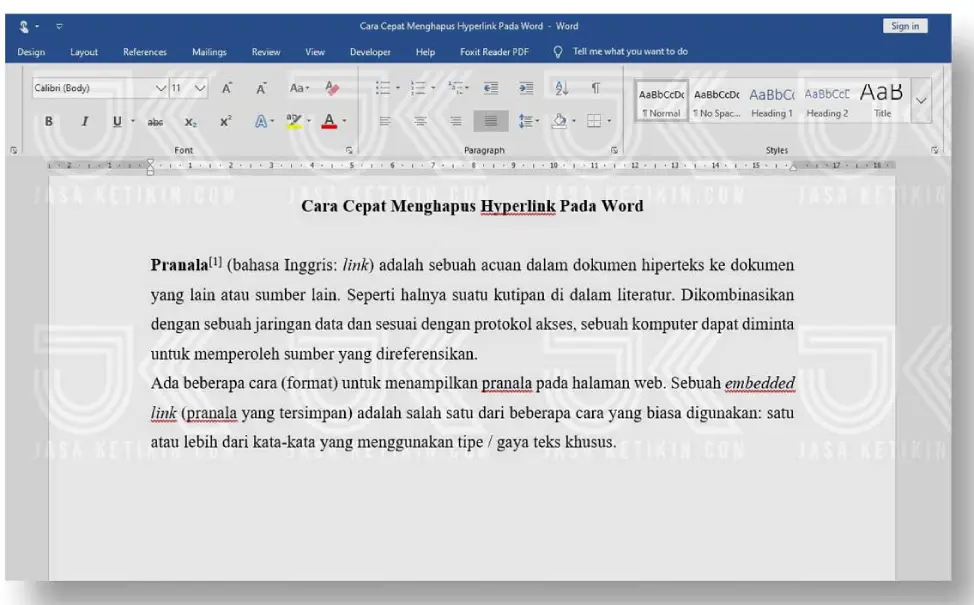
Hilangnya Hyperlink Saat Konversi Word ke PDF: Mengapa Terjadi dan Solusinya
Dalam era digital yang serba cepat ini, kemampuan untuk berbagi informasi secara efisien menjadi sangat penting. Dokumen Microsoft Word sering kali menjadi wadah utama untuk menyajikan ide, laporan, dan materi edukatif. Namun, untuk memastikan kompatibilitas dan kemudahan akses lintas platform, konversi dokumen Word menjadi format PDF adalah langkah yang umum dilakukan. PDF menawarkan tampilan yang konsisten, keamanan yang lebih baik, dan kemampuan untuk mempertahankan tata letak yang rumit.
Namun, di balik kemudahan ini, terselip sebuah masalah yang seringkali membuat frustrasi banyak pengguna: hilangnya hyperlink saat mengonversi dokumen Word ke PDF. Hyperlink, yang merupakan jembatan penting untuk navigasi dan akses cepat ke sumber daya eksternal atau bagian lain dalam dokumen, menjadi tidak aktif atau bahkan menghilang sama sekali setelah proses konversi. Fenomena ini dapat merusak alur informasi, mengurangi interaktivitas, dan membuat dokumen PDF terasa kurang fungsional. Artikel ini akan mengupas tuntas mengapa hyperlink bisa hilang saat konversi Word ke PDF, serta menyajikan berbagai solusi yang dapat Anda terapkan.
Mengapa Hyperlink Menjadi "Misterius" dan Menghilang?
Ada beberapa alasan utama di balik hilangnya hyperlink saat dokumen Word diubah menjadi PDF. Memahami akar masalah ini adalah langkah pertama untuk menemukan solusi yang tepat.
-
Perbedaan Cara Penanganan Hyperlink oleh Perangkat Lunak:
- Microsoft Word: Dalam format .docx, hyperlink adalah elemen aktif yang tertanam dalam struktur dokumen. Word memiliki mekanismenya sendiri untuk mengelola dan menampilkan hyperlink ini.
- Adobe Acrobat (dan Konverter Lainnya): Ketika Anda mengonversi ke PDF, perangkat lunak konversi (baik itu fitur "Save As PDF" di Word, Adobe Acrobat, atau layanan online) harus "menerjemahkan" hyperlink dari format Word ke format PDF. Terkadang, terjemahan ini tidak sempurna. Beberapa elemen hyperlink mungkin tidak dikenali atau diinterpretasikan secara keliru oleh konverter, terutama jika hyperlink tersebut kompleks atau menggunakan fitur-fitur lanjutan.
-
Jenis Hyperlink yang Berbeda:
- Hyperlink Web (URL): Ini adalah jenis yang paling umum. Sebagian besar konverter modern cukup baik dalam menangani hyperlink ke situs web. Namun, masalah bisa muncul jika URL tersebut sangat panjang, mengandung karakter khusus, atau jika ada masalah dengan cara URL tersebut diformat di Word.
- Hyperlink Internal (Bookmark/Heading): Hyperlink yang mengarah ke bagian lain dalam dokumen yang sama (misalnya, ke judul bab atau bagian tertentu) seringkali lebih rentan hilang. Ini karena konverter harus memetakan tautan tersebut ke penanda atau struktur navigasi PDF yang sesuai. Jika penanda ini tidak dibuat dengan benar atau jika konverter tidak dapat mengidentifikasinya, tautan internal akan terputus.
- Hyperlink Email (mailto:): Meskipun jarang, hyperlink yang membuka program email default juga terkadang mengalami masalah, terutama jika sistem operasi atau pengaturan default email pengguna berbeda.
-
Pengaturan Konversi yang Tidak Tepat:
- Banyak aplikasi yang menawarkan opsi konversi ke PDF. Pengaturan default mungkin tidak selalu mengoptimalkan pelestarian hyperlink. Terkadang, ada opsi spesifik yang perlu diaktifkan atau dinonaktifkan untuk memastikan hyperlink dipertahankan. Misalnya, beberapa konverter mungkin memiliki pilihan untuk "Preserve Hyperlinks" atau "Include Bookmarks."
-
Font dan Karakter Khusus:
- Meskipun tidak secara langsung terkait dengan hyperlink, masalah font atau karakter khusus dalam teks yang berisi hyperlink terkadang dapat menyebabkan kerumitan. Jika font tidak dapat ditanamkan dengan benar dalam PDF, atau jika ada karakter yang tidak dapat dirender, ini dapat memengaruhi interpretasi tautan oleh perangkat lunak PDF.
-
Add-in atau Plugin Pihak Ketiga:
- Jika Anda menggunakan add-in atau plugin tambahan di Microsoft Word untuk mengelola hyperlink atau melakukan konversi, ada kemungkinan add-in tersebut tidak sepenuhnya kompatibel dengan proses konversi PDF, yang menyebabkan masalah hyperlink.
-
Versi Perangkat Lunak yang Berbeda:
- Perbedaan versi antara Microsoft Word, Adobe Acrobat, dan perangkat lunak konversi PDF lainnya terkadang dapat menyebabkan ketidaksesuaian dalam cara mereka memproses dan mentransfer elemen dokumen, termasuk hyperlink.
-
Dokumen yang Sangat Kompleks:
- Dokumen dengan banyak hyperlink, tabel yang rumit, gambar yang disematkan, dan elemen format lainnya yang padat dapat lebih sulit untuk dikonversi secara sempurna. Semakin kompleks dokumennya, semakin besar kemungkinan adanya "kesalahan" dalam proses konversi.
Solusi untuk Mengatasi Hyperlink yang Hilang
Jangan khawatir, hilangnya hyperlink bukanlah masalah yang tidak terpecahkan. Berikut adalah berbagai metode yang dapat Anda coba untuk memastikan hyperlink tetap aktif di dokumen PDF Anda:
1. Gunakan Fitur "Save As PDF" Bawaan Microsoft Word (Metode Paling Direkomendasikan)
Metode ini umumnya memberikan hasil terbaik karena Microsoft Word sendiri yang bertanggung jawab atas konversi, sehingga lebih memahami struktur internal dokumennya.
- Buka dokumen Word Anda.
- Klik File > Save As.
- Pilih lokasi penyimpanan file PDF Anda.
- Di kotak dialog "Save As", pastikan Save as type diatur ke *PDF (.pdf)**.
- Sebelum mengklik "Save", klik tombol Options… (atau "More options…") yang biasanya terletak di sebelah tombol "Save".
- Dalam jendela "Options", pastikan opsi "Create bookmarks using: Headings" atau "Create bookmarks using: Document properties" dicentang jika Anda ingin hyperlink internal (ke heading) berfungsi.
- Periksa apakah ada opsi seperti "ISO 19005-1 compliant (PDF/A)" atau "Document properties" yang mungkin memengaruhi hyperlink. Biasanya, membiarkannya secara default sudah baik.
- Klik OK pada jendela Options.
- Klik Save.
Tips Tambahan untuk Metode Ini:
- Periksa Ulang Hyperlink Anda: Sebelum konversi, pastikan semua hyperlink di dokumen Word Anda berfungsi dengan baik.
- Gunakan Heading untuk Navigasi Internal: Untuk hyperlink internal, gunakan fitur Heading di Word (Home > Styles > Heading 1, Heading 2, dst.). Ini membantu Word membuat bookmark yang dapat dikenali oleh PDF.
- Hindari Karakter Aneh: Pastikan URL dan teks hyperlink tidak mengandung karakter yang tidak biasa atau terlalu panjang yang dapat mengganggu proses konversi.
2. Gunakan Adobe Acrobat Pro (Jika Tersedia)
Adobe Acrobat Pro adalah standar industri untuk membuat dan mengedit PDF. Fitur konversinya sangat canggih.
- Buka dokumen Word Anda.
- Di Word, pergi ke tab Adobe Acrobat (jika plugin terinstal) atau gunakan File > Save As > Adobe PDF.
- Jika tidak ada tab Adobe Acrobat, Anda bisa membuka dokumen Word Anda di Adobe Acrobat Pro dan memilih File > Create PDF from File.
- Pilih dokumen Word Anda.
- Dalam pengaturan konversi Adobe Acrobat, biasanya ada opsi untuk "Preserve Links" atau "Include Hyperlinks". Pastikan opsi ini diaktifkan.
- Anda juga dapat mengatur opsi untuk membuat bookmark dari heading.
- Klik Convert atau Save.
3. Periksa dan Perbaiki Hyperlink Setelah Konversi
Jika Anda sudah melakukan konversi dan menemukan hyperlink yang hilang, jangan panik. Anda dapat memperbaikinya menggunakan Adobe Acrobat Pro.
- Buka file PDF Anda di Adobe Acrobat Pro.
- Pilih alat Edit PDF (biasanya ada di panel kanan).
- Pilih Link > Add or Edit Link.
- Peramban (mouse) Anda akan berubah menjadi ikon plus (+). Klik dan seret untuk menggambar kotak di sekitar teks atau gambar yang seharusnya menjadi hyperlink.
- Jendela "Create Link" akan muncul.
- Pilih "Open a web page" untuk hyperlink eksternal, atau "Go to a page view" untuk tautan internal.
- Jika Anda memilih "Open a web page", masukkan URL di kotak "Page URL".
- Jika Anda memilih "Go to a page view", Anda dapat menavigasi ke halaman yang diinginkan dan klik "Set Link".
- Anda juga bisa mengaitkan tautan ke "Bookmark" yang sudah ada atau membuat bookmark baru.
- Klik OK untuk menyimpan tautan.
- Ulangi proses ini untuk semua hyperlink yang hilang.
- Setelah selesai, simpan file PDF Anda.
4. Gunakan Konverter Online dengan Hati-hati
Ada banyak konverter PDF online yang tersedia. Beberapa di antaranya cukup baik, tetapi yang lain mungkin kurang andal dalam mempertahankan hyperlink.
- Cari konverter online yang memiliki reputasi baik dan secara spesifik menyebutkan dukungan untuk hyperlink.
- Unggah dokumen Word Anda.
- Cari opsi pengaturan tambahan yang mungkin ditawarkan, seperti "Preserve links" atau "Maintain hyperlinks".
- Lakukan konversi dan unduh file PDF Anda.
- Penting: Selalu periksa file PDF yang dihasilkan secara menyeluruh untuk memastikan semua hyperlink berfungsi. Karena masalah privasi dan keamanan, hindari mengunggah dokumen sensitif ke konverter online yang tidak terpercaya.
5. Periksa Ulang Format Hyperlink di Word
Terkadang, cara hyperlink dimasukkan di Word dapat memengaruhi konversi.
- Hyperlink Eksternal: Pastikan URL tertulis dengan benar. Terkadang, menyalin dan menempelkan URL dari browser bisa lebih aman daripada mengetiknya secara manual.
- Hyperlink Internal: Pastikan Anda menggunakan fitur "Heading" yang benar, atau jika Anda menggunakan bookmark manual, pastikan bookmark tersebut dinamai dengan jelas dan tidak mengandung karakter yang aneh.
- Menghapus dan Memasukkan Ulang: Coba hapus hyperlink yang bermasalah di Word, lalu masukkan kembali. Kemudian, coba konversi lagi.
6. Hindari Fitur "Print to PDF" yang Menggunakan Printer Virtual
Beberapa sistem operasi menawarkan opsi "Print to PDF" melalui printer virtual (misalnya, "Microsoft Print to PDF"). Fitur ini lebih berfokus pada reproduksi tampilan visual halaman, bukan pada mempertahankan elemen interaktif seperti hyperlink. Oleh karena itu, fitur ini seringkali mengabaikan hyperlink. Gunakan metode "Save As PDF" atau Adobe Acrobat untuk hasil yang lebih baik.
Kesimpulan
Hilangnya hyperlink saat mengonversi dokumen Word ke PDF memang bisa menjadi masalah yang menjengkelkan. Namun, dengan pemahaman yang baik tentang penyebabnya dan penerapan solusi yang tepat, Anda dapat meminimalkan risiko dan memastikan dokumen PDF Anda tetap fungsional dan interaktif.
Metode yang paling direkomendasikan adalah menggunakan fitur "Save As PDF" bawaan Microsoft Word, sambil memastikan untuk memeriksa opsi konversi yang tersedia. Jika Anda memerlukan kontrol yang lebih besar atau sering bekerja dengan PDF, berinvestasi pada Adobe Acrobat Pro adalah pilihan yang bijak. Jika hyperlink tetap hilang, jangan ragu untuk menggunakan alat pengeditan PDF di Adobe Acrobat Pro untuk memperbaikinya secara manual.
Dengan sedikit perhatian pada detail dan pemilihan metode konversi yang tepat, Anda dapat memastikan bahwa jembatan informasi yang berharga melalui hyperlink tetap utuh, menjadikan dokumen PDF Anda lebih efektif dan mudah digunakan.