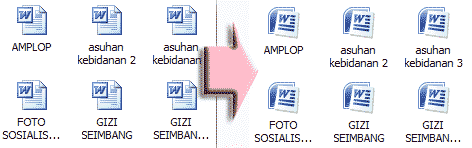
Icon file ms word 2016 berubah di window 10
Misteri Ikon yang Berubah: Mengungkap Fenomena Ikon File MS Word 2016 di Windows 10
Pernahkah Anda membuka folder dan terkejut melihat ikon file Microsoft Word 2016 Anda tiba-tiba berubah? Dari ikon ‘W’ biru klasik yang familiar, kini muncul ikon yang berbeda, mungkin lebih modern, atau bahkan terlihat seperti ikon aplikasi lain. Fenomena ini cukup umum terjadi pada pengguna Windows 10 yang juga menggunakan Microsoft Office 2016. Perubahan ikon yang mendadak ini bisa menimbulkan kebingungan, kecemasan, bahkan ketidaknyamanan. Artikel ini akan mengupas tuntas berbagai kemungkinan penyebab perubahan ikon file MS Word 2016 di Windows 10, serta memberikan solusi yang komprehensif untuk mengembalikan tampilan ikon yang Anda inginkan.
Mengapa Ikon File MS Word 2016 Bisa Berubah? Akar Permasalahan yang Perlu Dipahami
Perubahan ikon file bukanlah sesuatu yang terjadi tanpa alasan. Di balik tampilan yang berbeda, terdapat beberapa faktor teknis yang berperan. Memahami akar permasalahannya adalah langkah pertama untuk menemukan solusinya.
-
Pembaruan Windows 10 yang Mengganggu:
Windows 10 secara berkala menerima pembaruan, baik pembaruan fitur maupun pembaruan keamanan. Terkadang, pembaruan ini dapat berinteraksi dengan aplikasi yang terinstal di sistem, termasuk Microsoft Office. Sebuah pembaruan Windows yang baru saja diinstal mungkin secara tidak sengaja menimpa atau mengkonfigurasi ulang asosiasi file default. Dalam kasus ini, Windows mungkin mencoba untuk mengasosiasikan file.docx(dan format Word lainnya) dengan aplikasi yang berbeda, atau dengan versi Office yang mungkin terdeteksi di sistem Anda (misalnya, jika Anda pernah menginstal versi Office lain sebelumnya atau menggunakan Office Online). -
Pembaruan Microsoft Office 2016 yang Bermasalah:
Sama seperti Windows, Microsoft Office juga menerima pembaruan untuk memperbaiki bug, meningkatkan keamanan, dan menambahkan fitur baru. Namun, tidak jarang pembaruan Office itu sendiri bisa menimbulkan masalah, termasuk perubahan pada ikon file. Jika pembaruan Office 2016 yang Anda instal mengandung kesalahan atau konflik dengan sistem operasi, hal ini dapat menyebabkan ikon file tidak tampil dengan benar. -
Instalasi atau Perbaikan Microsoft Office yang Tidak Sempurna:
Proses instalasi yang terputus, korup, atau tidak selesai dengan sempurna dapat menyebabkan berbagai masalah, termasuk ketidaksesuaian asosiasi file. Demikian pula, jika Anda pernah menjalankan perbaikan Office (baik melalui Control Panel atau Settings) dan prosesnya tidak berjalan mulus, ini bisa menjadi pemicu perubahan ikon. -
Asosiasi File yang Rusak atau Terkontaminasi:
Windows menggunakan "asosiasi file" untuk menentukan program mana yang akan membuka jenis file tertentu. Setiap jenis file (seperti.docx,.doc,.rtf) memiliki asosiasi yang tertaut ke executable program yang bertanggung jawab untuk membukanya. Jika basis data asosiasi file di Windows menjadi rusak, terhapus sebagian, atau terkontaminasi oleh entri yang salah, ikon yang terkait dengan asosiasi tersebut juga bisa berubah atau menghilang. -
Konflik dengan Perangkat Lunak Lain:
Beberapa perangkat lunak, terutama yang berhubungan dengan manajemen file, utilitas sistem, atau bahkan beberapa aplikasi produktivitas pihak ketiga, terkadang dapat mencoba "mengambil alih" asosiasi file dari program default. Jika ada konflik antara Microsoft Office dan perangkat lunak lain yang terinstal, ini bisa menyebabkan ikon file Word Anda diganti dengan ikon dari aplikasi lain tersebut. -
Cache Ikon yang Kadaluarsa atau Rusak:
Windows menyimpan cache ikon untuk mempercepat tampilan file di File Explorer. Terkadang, cache ini bisa menjadi kadaluarsa atau rusak, menyebabkan ikon yang ditampilkan tidak lagi sesuai dengan file yang sebenarnya. Ini adalah masalah yang lebih umum terjadi pada tampilan ikon secara umum di Windows, tetapi juga bisa memengaruhi ikon file Office. -
Pengaturan Tampilan atau Tema Windows yang Berubah:
Meskipun jarang terjadi secara langsung mengubah ikon file Word, perubahan tema visual Windows atau pengaturan tampilan kustom yang tidak biasa terkadang dapat memengaruhi cara ikon dirender. Namun, ini biasanya bukan penyebab utama perubahan ikon spesifik file Office.
Mengenali Ikon yang Berubah: Tanda-tanda yang Perlu Diperhatikan
Perubahan ikon bisa bervariasi. Anda mungkin melihat:
- Ikon ‘W’ Biru yang Khas Diganti: Ikon utama Word 2016 yang menampilkan huruf ‘W’ berwarna biru, seringkali dengan aksen putih atau abu-abu, diganti dengan ikon lain.
- Ikon Versi Office yang Berbeda: Jika Anda memiliki beberapa versi Office terinstal, ikonnya bisa berubah ke ikon versi lain yang tidak Anda gunakan secara aktif.
- Ikon Aplikasi Lain: Dalam kasus yang lebih ekstrem, ikon file Word bisa berubah menjadi ikon aplikasi yang sama sekali berbeda, seperti ikon Notepad, WinRAR, atau bahkan ikon generik Windows.
- Ikon yang Rusak atau Kosong: Terkadang, ikon bisa muncul sebagai ikon kosong, ikon puzzle, atau ikon yang rusak, yang menandakan bahwa Windows tidak dapat menemukan atau merender ikon yang benar.
Langkah-Langkah Jitu Mengembalikan Ikon File MS Word 2016 yang Berubah di Windows 10
Jangan panik! Ada beberapa metode yang bisa Anda coba untuk mengembalikan ikon file MS Word 2016 Anda ke tampilan semula. Kita akan mulai dari yang paling sederhana hingga yang lebih mendalam.
Metode 1: Memperbaiki Asosiasi File Melalui Pengaturan Windows
Ini adalah cara paling umum dan seringkali efektif untuk mengatasi masalah asosiasi file.
- Buka Pengaturan Windows: Klik tombol Start, lalu pilih ikon Settings (ikon roda gigi).
- Pilih "Apps": Di jendela Settings, klik pada kategori "Apps".
- Masuk ke "Default apps": Di panel kiri, pilih "Default apps".
- Cari "Choose default apps by file type": Gulir ke bawah dan klik opsi "Choose default apps by file type".
- Temukan Ekstensi File Word: Di daftar yang panjang, cari ekstensi file yang terkait dengan Microsoft Word, seperti
.docx,.doc,.dotx,.dotm,.rtf. - Atur Ulang Asosiasi: Di sebelah setiap ekstensi file, Anda akan melihat program yang saat ini diasosiasikan. Klik pada program yang tertera. Akan muncul daftar program yang tersedia. Pilih "Word" (atau "Microsoft Word 2016" jika tertera spesifik) dari daftar tersebut. Jika Word 2016 tidak muncul secara otomatis, Anda mungkin perlu mengklik "Look for another app on this PC" dan menavigasi ke lokasi instalasi Microsoft Word (biasanya
C:Program FilesMicrosoft OfficerootOffice16WINWORD.EXEatau lokasi serupa tergantung pada instalasi Anda). - Ulangi untuk Semua Ekstensi Word: Pastikan Anda melakukan langkah ini untuk semua ekstensi file Word yang relevan (
.docx,.doc, dll.). - Restart Komputer: Setelah selesai, restart komputer Anda agar perubahan diterapkan dengan benar.
Metode 2: Memperbaiki Asosiasi File Melalui File Explorer
Metode ini memberikan kontrol lebih langsung pada jenis file tertentu.
- Cari File Word: Buka File Explorer dan cari file dokumen Word 2016 yang ikonnya berubah.
- Klik Kanan pada File: Klik kanan pada file tersebut.
- Pilih "Open with" > "Choose another app": Di menu konteks yang muncul, arahkan ke "Open with" dan pilih "Choose another app".
- Pilih Microsoft Word: Di jendela "How do you want to open this file?", pilih "Word" atau "Microsoft Word 2016".
- Centang "Always use this app to open .docx files": Ini adalah langkah krusial. Pastikan Anda mencentang kotak "Always use this app to open .docx files" sebelum mengklik "OK".
- Ulangi untuk File Lain: Lakukan langkah ini untuk beberapa file dengan ekstensi yang berbeda (misalnya, satu file
.docx, satu file.doc) untuk memastikan asosiasi diperbaiki untuk semua jenis file. - Restart Komputer: Restart komputer Anda.
Metode 3: Memperbaiki Microsoft Office (Perbaikan Cepat atau Online)
Jika pembaruan Office atau instalasi yang bermasalah menjadi penyebabnya, memperbaiki Office itu sendiri bisa menjadi solusi.
- Buka Control Panel: Tekan tombol Windows + R, ketik
control panel, lalu tekan Enter. - Pilih "Programs" > "Programs and Features": Cari dan klik opsi "Programs and Features".
- Cari Microsoft Office 2016: Di daftar program yang terinstal, cari "Microsoft Office 2016" atau "Microsoft Office Professional Plus 2016" (atau nama suite Office Anda).
- Klik Kanan dan Pilih "Change": Klik kanan pada entri Microsoft Office 2016 dan pilih "Change".
- Pilih "Quick Repair": Jendela installer Office akan muncul. Pilih opsi "Quick Repair". Ini akan mencoba memperbaiki masalah yang terdeteksi tanpa memerlukan koneksi internet dan lebih cepat.
- Jika Quick Repair Gagal, Coba "Online Repair": Jika "Quick Repair" tidak berhasil, ulangi langkah 1-4, tetapi kali ini pilih "Online Repair". Perbaikan online lebih komprehensif, tetapi memerlukan koneksi internet yang stabil dan memakan waktu lebih lama karena akan mengunduh ulang beberapa komponen jika diperlukan.
- Ikuti Instruksi: Ikuti instruksi di layar hingga proses perbaikan selesai.
- Restart Komputer: Setelah perbaikan, restart komputer Anda.
Metode 4: Memperbarui atau Menginstal Ulang Ikon Melalui Registry (Hati-hati!)
Metode ini melibatkan pengeditan Registry Windows. Lakukan dengan sangat hati-hati dan buat cadangan Registry sebelum melanjutkan, karena kesalahan dalam pengeditan Registry dapat menyebabkan masalah serius pada sistem Anda.
- Buka Registry Editor: Tekan tombol Windows + R, ketik
regedit, lalu tekan Enter. Klik "Yes" jika muncul permintaan User Account Control. - Navigasi ke Kunci Registry yang Relevan: Kunci yang paling mungkin menyimpan informasi ikon default untuk ekstensi file adalah
HKEY_CLASSES_ROOT. - Cari Kunci Ekstensi File: Cari kunci yang sesuai dengan ekstensi file yang ikonnya ingin Anda perbaiki, misalnya
.docx. Klik pada kunci.docx. - Periksa Nilai Default: Di panel kanan, Anda akan melihat nilai "Default". Nilai ini biasanya merujuk ke jenis file yang lebih spesifik, misalnya
Word.Document.12. - Navigasi ke Kunci Jenis File: Sekarang, navigasikan ke kunci yang dirujuk oleh nilai "Default" tersebut (misalnya,
HKEY_CLASSES_ROOTWord.Document.12). - Cari Kunci "DefaultIcon": Di dalam kunci jenis file tersebut, cari sub-kunci bernama "DefaultIcon".
- Periksa Nilai "DefaultIcon": Klik pada sub-kunci "DefaultIcon". Di panel kanan, nilai "Default" harus menunjuk ke file ikon yang benar dan nomor indeksnya. Untuk Word 2016, ini biasanya akan menunjuk ke
C:Program FilesMicrosoft OfficerootOffice16WINWORD.EXE,0atau lokasi serupa. - Edit Nilai Jika Perlu: Jika nilai ini salah, Anda dapat mengeditnya dengan mengklik dua kali nilai "Default" di panel kanan. Masukkan path yang benar ke
WINWORD.EXEdan nomor indeks ikon (biasanya0untuk ikon utama). - Buat Entri Baru Jika Kunci Tidak Ada: Jika kunci "DefaultIcon" atau jenis file yang relevan tidak ada, Anda mungkin perlu membuatnya secara manual. Ini adalah proses yang lebih rumit dan berisiko.
- Restart Komputer: Restart komputer Anda setelah melakukan perubahan.
Metode 5: Membersihkan Cache Ikon Windows
Cache ikon yang rusak adalah penyebab umum tampilan ikon yang tidak akurat.
- Buka Task Manager: Tekan Ctrl + Shift + Esc.
- Buka Tab "Processes" (atau "Detail" tergantung versi Windows): Cari proses bernama "explorer.exe" (Windows Explorer).
- Restart Windows Explorer: Klik kanan pada
explorer.exedan pilih "Restart".- Metode Lebih Mendalam untuk Membersihkan Cache Ikon:
- Tekan Windows + R, ketik
cmd, lalu tekan Ctrl + Shift + Enter untuk membuka Command Prompt sebagai administrator. - Ketik perintah berikut dan tekan Enter:
taskkill /f /im explorer.exe cd %localappdata% del IconCache.db /a - Setelah perintah selesai, ketik
explorer.exedan tekan Enter, atau restart komputer Anda.
- Tekan Windows + R, ketik
- Metode Lebih Mendalam untuk Membersihkan Cache Ikon:
Metode 6: Periksa Pembaruan Windows dan Office Terkini
Pastikan sistem operasi dan Microsoft Office Anda selalu diperbarui. Pembaruan seringkali berisi perbaikan bug yang dapat mengatasi masalah ikon.
- Periksa Pembaruan Windows: Buka Settings > Update & Security > Windows Update dan klik "Check for updates".
- Periksa Pembaruan Office: Buka salah satu aplikasi Office (misalnya Word), pilih File > Account > Update Options > Update Now.
Pentingnya Backup dan Kehati-hatian
Sebelum melakukan perubahan signifikan pada sistem Anda, terutama jika Anda berencana untuk mengedit Registry, selalu disarankan untuk membuat cadangan data penting Anda dan cadangan titik pemulihan sistem. Jika Anda tidak yakin dengan langkah-langkah tertentu, sebaiknya cari bantuan dari profesional IT.
Kesimpulan: Mengembalikan Keteraturan Tampilan Ikon Anda
Perubahan ikon file MS Word 2016 di Windows 10 bisa menjadi masalah yang mengganggu, tetapi biasanya dapat diatasi dengan pendekatan yang sistematis. Mulailah dengan metode yang paling sederhana seperti memperbaiki asosiasi file melalui pengaturan Windows atau File Explorer. Jika masalah berlanjut, coba perbaikan Office. Metode pengeditan Registry dan pembersihan cache ikon harus menjadi pilihan terakhir dan dilakukan dengan kehati-hatian ekstra. Dengan kesabaran dan langkah-langkah yang tepat, Anda seharusnya dapat mengembalikan ikon file MS Word 2016 Anda ke tampilan yang familiar dan fungsional, sehingga produktivitas Anda kembali lancar tanpa gangguan visual.
>