3 Cara Ampuh Mencegah Kata Berubah Sendiri Pada Words di Windows 2026
Apakah Anda sering kesal saat mengetik dan tiba-tiba kata yang Anda tulis berubah sendiri? Masalah ini sangat umum terjadi pada pengguna Windows 10, terutama saat mengetik istilah teknis atau nama produk.
Fitur koreksi otomatis memang dirancang untuk membantu, tapi seringkali malah mengganggu alur kerja Anda. Untungnya, ada beberapa langkah mudah untuk mencegah kata berubah sendiri pada words di perangkat Anda.
Mematikan koreksi otomatis di Pengaturan Windows
Langkah pertama dan paling cepat adalah menonaktifkan fitur koreksi otomatis langsung dari pengaturan sistem. Tekan tombol Windows + I untuk membuka menu Settings.
Setelah itu, pilih menu Devices dan klik opsi Typing di sidebar kiri. Di bagian Spelling, Anda akan melihat toggle untuk Autocorrect misspelled words.
Cukup klik toggle tersebut untuk mematikannya. Perubahan akan langsung berlaku tanpa perlu me-restart komputer Anda.
Menghilangkan Garis Merah Tanpa Mematikan Koreksi
Banyak pengguna yang sebenarnya hanya ingin menghilangkan garis bawah merah yang mengganggu. Anda bisa mematikan opsi Highlight misspelled words tanpa mengganggu pengaturan koreksi otomatis.
Dengan cara ini, Windows tidak akan mengubah kata-kata Anda, namun tetap memberikan tanda jika ada ejaan yang salah. Ini adalah solusi ideal bagi Anda yang ingin kontrol penuh atas tulisan.
Mengatasi Koreksi Otomatis di Aplikasi Spesifik
Salah satu alasan mengapa kata masih berubah meskipun pengaturan Windows sudah dimatikan adalah karena aplikasi lain memiliki sistem sendiri. Microsoft Word, Google Chrome, dan Microsoft Edge masing-masing memiliki fitur koreksi independen.
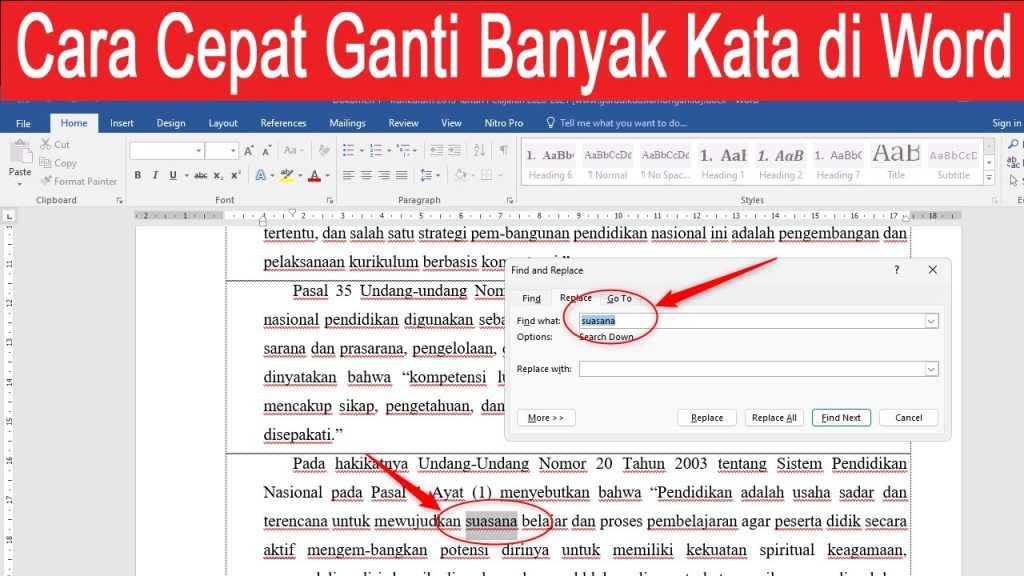
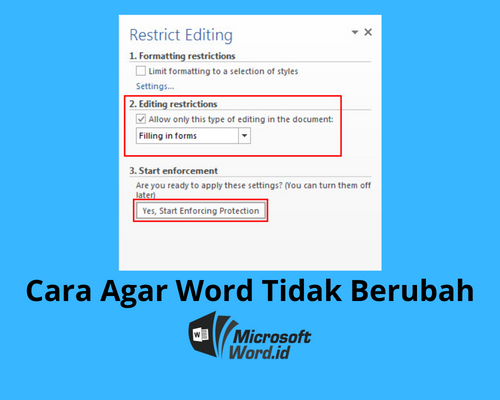
Untuk mematikan koreksi di Word, buka File > Options > Proofing > AutoCorrect Options, lalu hapus centang pada Replace text as you type. Langkah serupa juga berlaku untuk Outlook.
Di Google Chrome, buka menu tiga titik, pilih Settings > Languages, lalu matikan opsi Basic Spell Check. Sedangkan di Edge, cari menu Writing Assistance dan nonaktifkan fitur tersebut.
Menangani Ekstensi Pihak Ketiga
Jika Anda menggunakan ekstensi seperti Grammarly atau Microsoft Editor, alat-alat ini akan tetap mengoreksi teks Anda meskipun pengaturan Windows dan browser sudah dimatikan. Anda perlu masuk ke pengaturan ekstensi tersebut untuk menonaktifkan fitur koreksi otomatisnya.
Ini penting karena ekstensi bekerja di atas semua sistem, sehingga sering menjadi sumber utama perubahan kata yang tidak diinginkan. Pastikan untuk memeriksa setiap ekstensi yang terpasang di browser Anda.
Menggunakan Registry Editor untuk Kontrol Lebih Lanjut
Bagi pengguna tingkat lanjut, Anda bisa mematikan koreksi otomatis melalui Registry Editor. Metode ini berguna jika toggle di pengaturan tidak berfungsi atau terkunci oleh kebijakan kantor.
Buka Registry Editor dengan menekan Windows + R, ketik regedit, lalu navigasikan ke jalur yang sesuai. Temukan DWORD bernama EnableAutocorrection dan ubah nilainya menjadi 0 untuk mematikan fitur tersebut.
Pastikan untuk selalu membackup registry sebelum melakukan perubahan. Setelah selesai, restart komputer Anda agar pengaturan baru diterapkan sepenuhnya.
Kesimpulan
Mencegah kata berubah sendiri pada words di Windows 10 sebenarnya sangat mudah dilakukan. Mulailah dengan mematikan fitur koreksi otomatis di pengaturan sistem, lalu lanjutkan ke aplikasi spesifik yang sering Anda gunakan.
Dengan mengikuti langkah-langkah di atas, Anda bisa mengetik dengan tenang tanpa khawatir kata-kata Anda diubah secara otomatis. Nikmati pengalaman mengetik yang lebih lancar dan bebas gangguan setiap saat.