3 Trik Membuka Word 2016 di Word 2007 Agar Tidak Berubah Spasinya yang Wajib Tahu
Banyak pengguna Microsoft Word masih setia dengan versi 2007 yang ringan dan cepat. Namun, masalah sering muncul saat menerima file dokumen yang dibuat di Word 2016 atau versi lebih baru. Salah satu keluhan paling umum adalah spasi yang berantakan dan tidak rapi setelah file dibuka.
Perubahan spasi ini terjadi karena perbedaan mesin format antar versi Word. Untungnya, ada beberapa trik ampuh untuk mengatasi masalah ini tanpa harus menginstal software tambahan. Artikel ini akan membahas langkah-langkah praktis yang bisa Anda terapkan di tahun 2026.
Mengapa Spasi Berubah Saat Membuka File Word 2016 di Word 2007?
Perbedaan utama terletak pada cara Word 2007 dan Word 2016 menangani font dan jarak antar baris. Word 2016 menggunakan mesin format yang lebih modern yang tidak sepenuhnya kompatibel ke belakang. Akibatnya, spasi antar kata dan paragraf bisa melebar atau menyempit secara tidak wajar.
Selain itu, fitur ‘Line Spacing’ dan ‘Paragraph Spacing’ memiliki pengaturan default yang berbeda. Word 2007 cenderung menggunakan spasi tunggal, sementara Word 2016 sering menambahkan spasi ekstra setelah paragraf. Inilah yang menyebabkan cara mengatasi spasi yang jauh di word menjadi topik yang sering dicari.
Perbedaan Font dan Metrik
Font seperti Calibri atau Cambria yang umum di Word 2016 mungkin tidak memiliki metrik yang sama di Word 2007. Hal ini bisa menyebabkan jarak antar huruf terlihat renggang. Untuk mengatasinya, Anda bisa mengganti font dengan jenis yang lebih universal seperti Times New Roman atau Arial sebelum menyimpan file.
Dengan mengganti font, Anda juga secara tidak langsung menyelesaikan masalah cara spasi di word tidak jauh. Font universal memiliki metrik yang konsisten di semua versi Word, sehingga tampilan dokumen tetap rapi.
Cara Praktis Agar Spasi Tidak Berubah
Langkah pertama yang paling efektif adalah menyimpan file dalam format .doc (Word 97-2003 Document) dari Word 2016. Format ini memaksa Word 2016 untuk menuliskan data kompatibilitas yang bisa dibaca oleh Word 2007. Caranya, klik ‘File’, pilih ‘Save As’, lalu pilih ‘Word 97-2003 Document (*.doc)’.
Langkah kedua, nonaktifkan fitur ‘Compress Images’ dan ‘Embed Fonts’ sebelum menyimpan. Fitur-fitur ini sering menjadi penyebab perubahan spasi karena menambahkan data tambahan yang tidak dikenali Word 2007. Anda bisa menemukan pengaturan ini di menu ‘Options’ > ‘Advanced’ > ‘Image Size and Quality’.

Menggunakan Fitur ‘Inspect Document’
Sebelum mengirim file, gunakan fitur ‘Inspect Document’ untuk menghapus metadata dan properti yang tidak kompatibel. Klik ‘File’ > ‘Info’ > ‘Check for Issues’ > ‘Inspect Document’. Hapus centang pada item yang tidak perlu, lalu klik ‘Inspect’ dan ‘Remove All’. Ini akan membersihkan file dari elemen yang bisa mengubah spasi.
Langkah ini juga membantu jika Anda mengalami masalah kenapa word tidak bisa mengetik dengan rapi setelah membuka file. Metadata yang korup sering mengganggu fungsi pengeditan dasar di Word 2007.
Mengatur Spasi Manual di Word 2007
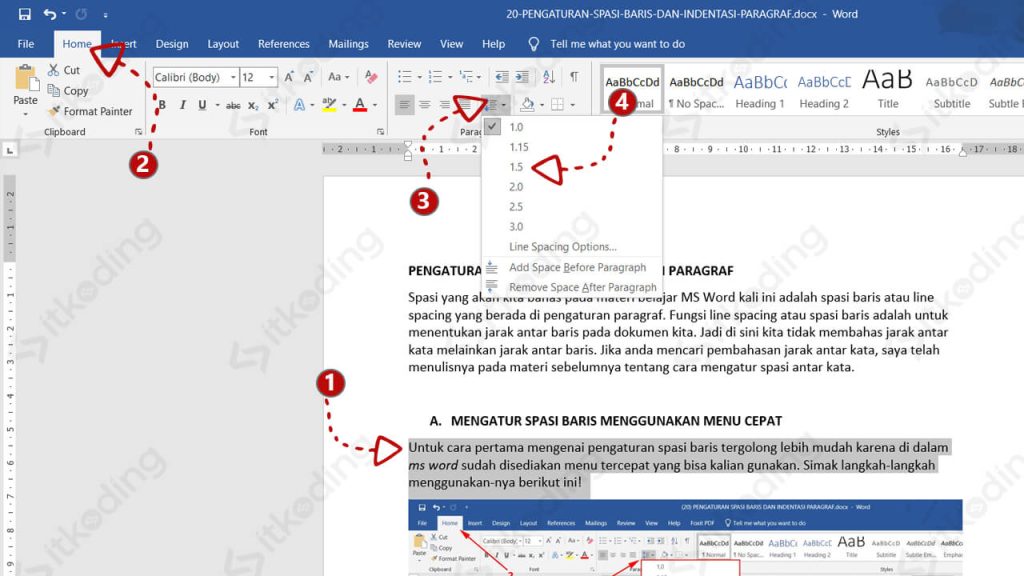
Jika file sudah terlanjur berantakan, Anda bisa memperbaikinya langsung di Word 2007. Blok seluruh teks dengan menekan Ctrl+A, lalu buka menu ‘Home’ dan klik ikon ‘Line and Paragraph Spacing’. Pilih opsi ‘Remove Space After Paragraph’ untuk merapikan jarak antar paragraf.
Untuk mengatur spasi antar baris, pilih ‘Line Spacing Options’ dari menu yang sama. Di jendela ‘Paragraph’, atur ‘Line spacing’ menjadi ‘Single’ atau ‘Exactly’ dengan nilai tertentu. Ini adalah cara menghilangkan spasi berlebih di word yang paling cepat dan mudah.
Menggunakan Format Painter
Jika hanya beberapa bagian yang bermasalah, gunakan ‘Format Painter’ untuk menyalin format dari teks yang sudah rapi. Klik pada teks yang formatnya benar, lalu klik ikon ‘Format Painter’ di tab ‘Home’. Seret kursor ke teks yang ingin diperbaiki, maka spasi akan otomatis mengikuti.
Metode ini sangat berguna untuk dokumen panjang seperti skripsi atau laporan. Anda tidak perlu mengatur ulang setiap paragraf satu per satu.
Kesimpulan
Masalah spasi saat membuka file Word 2016 di Word 2007 memang umum terjadi, tapi bukan tanpa solusi. Dengan menyimpan file dalam format .doc, menonaktifkan fitur tertentu, dan melakukan penyesuaian manual, Anda bisa menjaga kerapian dokumen. Selalu periksa kompatibilitas sebelum berbagi file untuk menghindari repotnya mengatur ulang format.
Terapkan tips di atas agar pekerjaan Anda tetap profesional tanpa gangguan teknis. Dengan pemahaman yang tepat, Anda bisa mengatasi masalah cara membuka word 2016 di word 2007 agar tidak berubah spasinya dengan mudah dan cepat.