7 Cara Ubah Word ke HTML Tanpa Ribet di Tahun 2026, Ternyata Semudah Ini!
Mengubah dokumen Word menjadi HTML kini menjadi kebutuhan penting bagi banyak orang, terutama untuk keperluan publikasi konten di website atau blog. Proses ini tidak serumit yang dibayangkan, asalkan Anda mengetahui langkah-langkah yang tepat. Artikel ini akan memandu Anda secara lengkap tentang cara ubah word ke html dengan berbagai metode yang praktis.
Mengapa Perlu Mengubah Word ke HTML?
Format HTML memungkinkan dokumen Anda tampil lebih fleksibel di berbagai perangkat dan platform digital. Dengan mengonversi Word ke HTML, Anda dapat mempertahankan struktur teks, gambar, dan tautan tanpa kehilangan kualitas.
Selain itu, file HTML lebih ringan dan mudah diintegrasikan dengan sistem manajemen konten seperti WordPress atau platform lainnya. Hal ini sangat berguna bagi penulis, blogger, atau profesional yang sering mempublikasikan artikel secara daring.
Keunggulan Format HTML Dibanding Word
- Kompatibilitas tinggi dengan semua browser dan perangkat.
- Ukuran file lebih kecil sehingga mempercepat waktu muat halaman.
- Memudahkan optimasi mesin pencari (SEO) karena konten lebih terstruktur.
Metode konversi word ke html secara Online
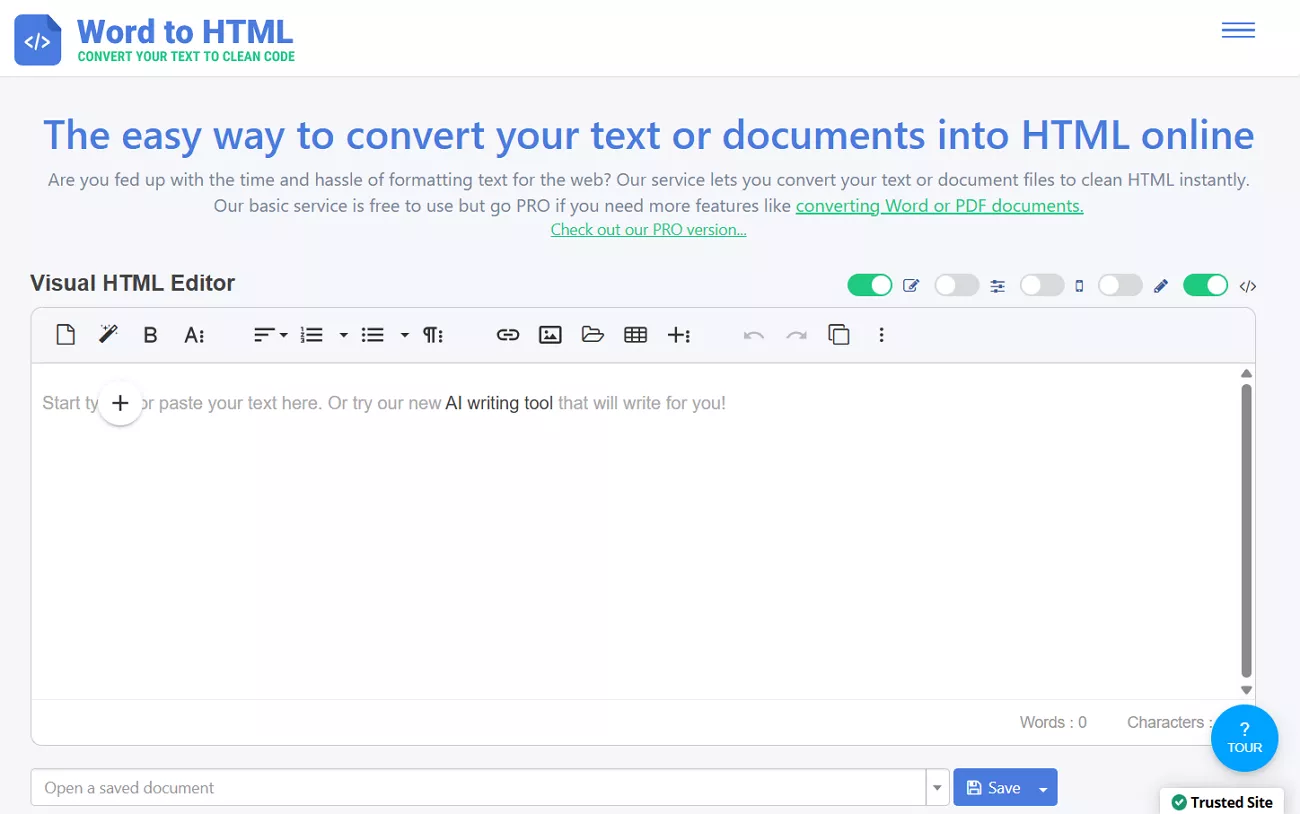
Salah satu cara termudah adalah menggunakan layanan konversi daring yang tidak memerlukan instalasi perangkat lunak. Anda cukup mengunggah file Word ke situs penyedia layanan, lalu mengunduh hasilnya dalam format HTML.
Beberapa situs populer menawarkan fitur ini secara gratis, termasuk kemampuan untuk mengubah PDF ke Word online dengan hasil yang rapi. Pastikan Anda memilih layanan yang terpercaya dan aman untuk menjaga kerahasiaan dokumen Anda.
Langkah-Langkah Menggunakan Konverter Online
- Buka situs konverter pilihan Anda, misalnya layanan yang mendukung ubah PDF ke Word ilovepdf atau sejenisnya.
- Unggah file Word yang ingin dikonversi ke HTML.
- Tunggu proses konversi selesai, lalu unduh file HTML yang dihasilkan.
Metode ini sangat praktis untuk pengguna yang tidak ingin repot dengan pengaturan teknis. Namun, hasil konversi mungkin memerlukan sedikit penyesuaian jika dokumen asli memiliki format yang kompleks.
Menggunakan Microsoft Word untuk Menyimpan sebagai HTML
Jika Anda memiliki Microsoft Word, Anda tidak perlu menggunakan situs eksternal karena aplikasi ini sudah menyediakan fitur simpan sebagai HTML. Caranya sangat sederhana dan dapat dilakukan dalam hitungan menit.
Pertama, buka dokumen Word yang ingin diubah, lalu klik menu File dan pilih Simpan Sebagai. Setelah itu, pilih format Web Page (.htm atau .html) pada opsi tipe file, lalu klik Simpan.
Word akan membuat file HTML beserta folder sumber daya seperti gambar dan gaya CSS. Metode ini menghasilkan kode yang cukup bersih, meskipun terkadang masih mengandung tag markup yang tidak perlu.
Tips Membersihkan Hasil Konversi dari Word
- Gunakan editor HTML untuk menghapus tag yang tidak relevan.
- Periksa kembali tampilan di browser untuk memastikan tidak ada elemen yang rusak.
- Optimalkan gambar agar tidak memperlambat halaman.
Menggunakan Google Docs untuk Konversi Word ke HTML
Google Docs menawarkan alternatif gratis yang sangat berguna, terutama jika Anda sering bekerja dengan dokumen berbasis cloud. Anda dapat mengunggah file Word ke Google Drive, lalu membukanya dengan Google Docs dan mengunduhnya sebagai HTML.
Langkahnya adalah buka Google Docs, impor file Word, lalu klik File, pilih Unduh, dan pilih Web Page (.html, zipped). Google Docs akan mengemas file HTML dan folder aset dalam satu arsip ZIP yang mudah diunduh.
Metode ini sangat menguntungkan karena Anda juga bisa mengubah Word ke GDocs untuk pengeditan kolaboratif sebelum melakukan konversi. Dengan demikian, Anda dapat memastikan konten sudah final sebelum dipublikasikan.
Mengubah Gambar atau PDF Menjadi HTML
Kadang Anda memiliki konten dalam bentuk gambar atau PDF yang perlu diubah menjadi teks HTML yang dapat diedit. Untuk kasus ini, Anda perlu menggunakan alat OCR (Optical Character Recognition) yang mampu mengekstrak teks dari gambar.
Ada banyak layanan yang menyediakan fitur gambar ubah ke word secara gratis, yang kemudian bisa Anda konversi lagi menjadi HTML. Sementara itu, untuk file PDF, Anda bisa menggunakan konverter yang mendukung ubah pdf jadi word terlebih dahulu sebelum mengubahnya ke HTML.
Proses ini memang membutuhkan beberapa langkah tambahan, tetapi hasilnya akan lebih akurat dan mudah dikelola. Pastikan Anda memeriksa kembali teks hasil konversi untuk menghindari kesalahan karakter.
Rekomendasi Alat untuk Konversi Gambar dan PDF
- Google Drive dengan fitur OCR bawaan untuk gambar.
- Situs konverter yang mendukung ubah dokumen word ke pdf dan sebaliknya.
- Software desktop seperti Adobe Acrobat untuk kebutuhan profesional.
Kesimpulan
Mengubah Word ke HTML tidak harus menjadi pekerjaan yang rumit jika Anda tahu caranya. Anda bisa memilih metode online, menggunakan Microsoft Word, atau memanfaatkan Google Docs sesuai kebutuhan dan preferensi Anda.
Setiap metode memiliki kelebihan masing-masing, jadi pilihlah yang paling sesuai dengan tingkat kenyamanan dan kompleksitas dokumen Anda. Dengan menguasai teknik ini, Anda akan lebih produktif dalam mengelola konten digital untuk berbagai keperluan.