Ini 3 Trik Rahasia Mensesneg Membuat 1 Halaman Berubah di Word yang Jarang Diketahui
Membuat halaman di Word sering kali menjadi tantangan bagi banyak orang, terutama saat menyusun dokumen resmi, skripsi, atau novel. Padahal, ada banyak cara membuat halaman di Word yang bisa dilakukan dengan cepat dan praktis. Artikel ini akan memandu Anda langkah demi langkah untuk menguasai penomoran halaman tanpa perlu keahlian khusus.
Mengenal Fitur Penomoran Halaman di Word
Fitur penomoran halaman di Word terletak pada menu Insert dan bisa diakses dengan mudah. Anda bisa memilih posisi nomor halaman, seperti di bagian atas, bawah, atau margin samping dokumen. Dengan memahami fitur ini, Anda dapat membuat dokumen yang rapi dan profesional.
Untuk memulai, buka dokumen Anda lalu klik tab Insert dan pilih Page Number. Setelah itu, tentukan gaya penomoran yang diinginkan, misalnya angka biasa atau angka romawi. Word juga menyediakan opsi untuk mengatur format angka sesuai kebutuhan dokumen Anda.
Langkah Dasar Menambahkan Nomor Halaman
Pertama, letakkan kursor di halaman mana pun, lalu klik Insert dan pilih Page Number. Pilih posisi nomor, misalnya Bottom of Page untuk nomor di bagian bawah. Setelah itu, Word akan otomatis memberi nomor pada semua halaman dengan urutan yang konsisten.
Jika Anda ingin memulai penomoran dari angka tertentu, klik Format Page Numbers dan atur Start at sesuai keinginan. Ini sangat berguna untuk dokumen yang memiliki halaman judul atau daftar isi yang tidak perlu diberi nomor.
Untuk cara membuat halaman di word langsung berurut, pastikan Anda tidak memilih opsi Link to Previous pada section yang berbeda. Fitur ini memungkinkan setiap bagian dokumen memiliki penomoran yang independen.
Cara Membuat Halaman Berbeda di Word untuk Skripsi dan Laporan
Banyak orang membutuhkan cara membuat nomor halaman berbeda di word, terutama untuk skripsi atau laporan resmi. Misalnya, halaman awal menggunakan angka romawi, sedangkan halaman isi menggunakan angka biasa. Word mendukung ini melalui fitur section break yang memisahkan bagian dokumen.
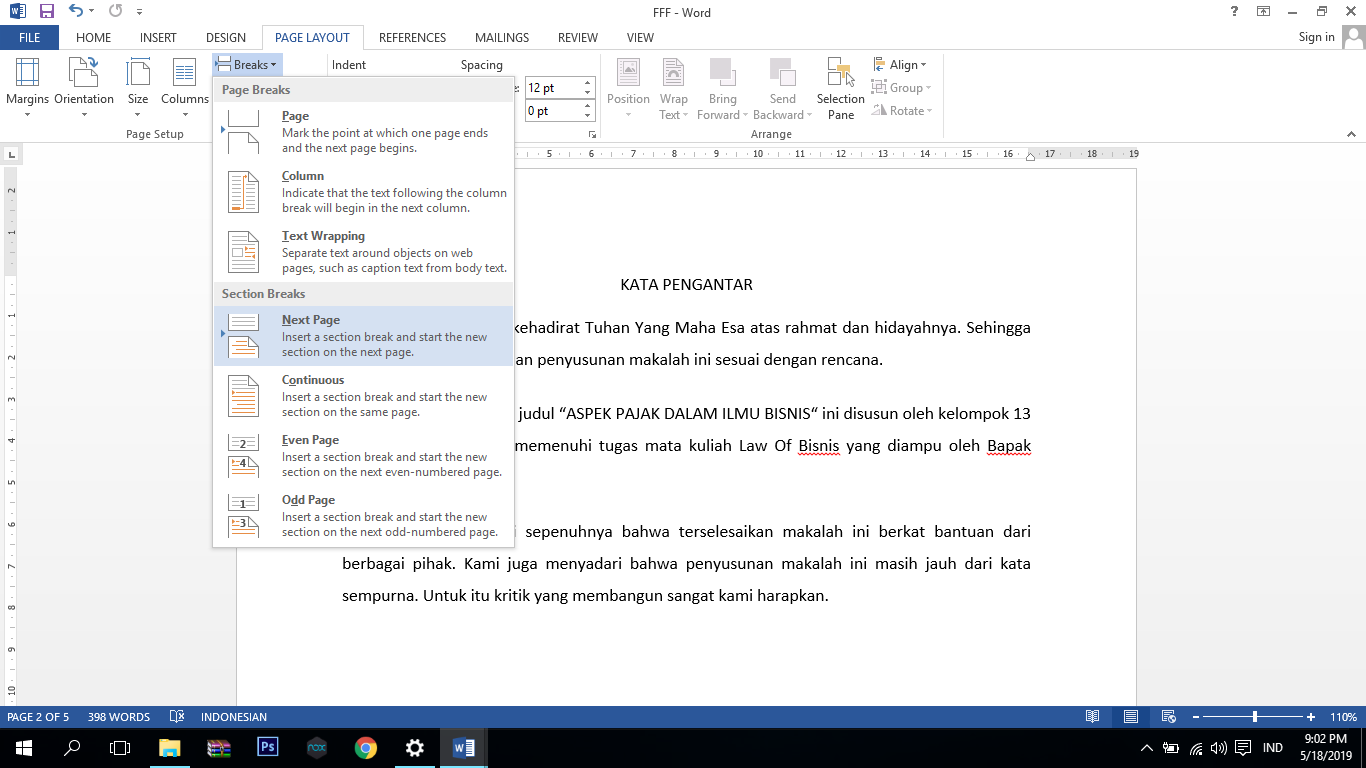
Untuk memisahkan bagian, klik Layout, lalu pilih Breaks dan pilih Next Page pada halaman yang ingin dijadikan awal section baru. Setelah itu, klik dua kali pada area footer atau header halaman tersebut dan nonaktifkan opsi Link to Previous. Dengan begitu, Anda bisa mengatur penomoran yang berbeda tanpa memengaruhi halaman sebelumnya.
Panduan Membuat Halaman Novel di Word
Bagi penulis novel, cara membuat halaman novel di word biasanya membutuhkan format khusus, seperti nomor halaman di pojok kanan atas. Anda bisa menggunakan fitur Page Number dengan memilih Top of Page dan Right Alignment. Selain itu, pastikan setiap bab dimulai pada halaman baru dengan menambahkan page break.
Untuk memulai bab baru, letakkan kursor di akhir bab, lalu tekan Ctrl+Enter untuk membuat halaman baru. Ini akan menjaga konsistensi penomoran dan memudahkan pembaca mengikuti alur cerita. Jangan lupa untuk mengatur margin dan spasi agar teks terlihat nyaman dibaca.
Tips Mengatasi Masalah Umum Penomoran Halaman
Salah satu masalah yang sering terjadi adalah nomor halaman tidak muncul atau berubah secara tidak terduga. Hal ini biasanya disebabkan oleh section break yang tidak diatur dengan benar atau opsi Link to Previous yang masih aktif. Solusinya, periksa kembali setiap section dan pastikan tidak ada tautan yang menghubungkan antar bagian.
Masalah lain adalah ketika penomoran dimulai dari halaman yang salah, misalnya dari halaman 1 di lembar ketiga. Untuk mengatasinya, gunakan fitur Format Page Numbers dan atur Start at menjadi 1 pada section yang diinginkan. Ini adalah cara membuat halaman di word mulai halaman 1 di lembar ke 2 yang paling efektif.
Jika Anda ingin cara bikin halaman di word dengan cepat, gunakan shortcut keyboard untuk mempercepat proses. Misalnya, tekan Alt+N, U untuk membuka menu Page Number secara langsung. Dengan begitu, Anda bisa lebih efisien saat mengerjakan dokumen panjang.
Menambahkan Kotak Paraf di Halaman Word
Selain nomor halaman, Anda mungkin perlu menambahkan kotak paraf di halaman word untuk keperluan administrasi. Caranya, buka tab Insert, pilih Shapes, lalu pilih bentuk Rectangle dan gambar di lokasi yang diinginkan. Setelah itu, Anda bisa menambahkan teks atau tanda tangan di dalam kotak tersebut.
Kotak paraf sering digunakan pada dokumen resmi seperti surat atau laporan yang memerlukan persetujuan. Pastikan ukuran dan posisinya tidak mengganggu konten utama dokumen. Anda juga bisa mengatur properti kotak agar tidak berpindah saat halaman diubah.
Kesimpulan
Menguasai cara membuat halaman di word adalah keterampilan yang sangat berguna untuk berbagai keperluan, mulai dari tugas sekolah hingga dokumen profesional. Dengan mengikuti langkah-langkah di atas, Anda dapat membuat penomoran halaman yang rapi dan sesuai kebutuhan. Jangan ragu untuk bereksperimen dengan fitur-fitur Word agar semakin mahir.
Semoga panduan ini membantu Anda menyelesaikan dokumen dengan lebih cepat dan efisien. Selamat mencoba dan semoga berhasil!