Terbukti Rahasia Masukkan Photo di Word Tanpa Ubah Ukuran Agar Dokumen Tetap Profesional
Memasukkan gambar ke dalam dokumen Word sering kali membuat ukuran foto berubah secara otomatis.
Artikel ini memberikan langkah praktis agar photo tetap pada ukuran aslinya tanpa mengorbankan kualitas.
Pentingnya Mempertahankan Ukuran Asli Foto
Ukuran asli memastikan detail visual tetap tajam ketika dokumen dicetak atau dibagikan secara digital.
Selain itu, menjaga dimensi foto menghindari distorsi yang dapat mengurangi profesionalitas tampilan dokumen.
Langkah-Langkah Masukkan Photo di Word Tanpa Ubah Ukuran
-
Mulailah dengan membuka tab “Sisipkan” lalu pilih “Gambar” dan arahkan ke file foto yang diinginkan.
Pastikan Anda menonaktifkan opsi “Resize otomatis” yang biasanya tercentang secara default.
-
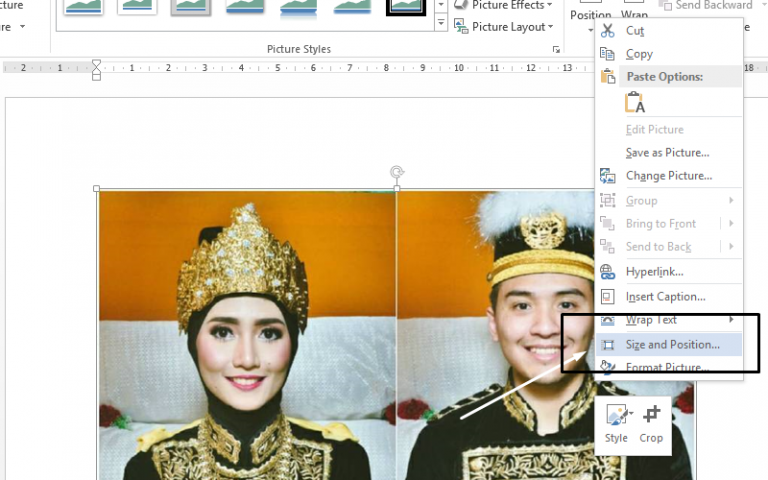
Setelah gambar muncul, klik kanan dan pilih “Format Gambar” untuk membuka panel properti.
Di bagian “Ukuran”, aktifkan “Kunci rasio” dan masukkan nilai lebar serta tinggi sesuai ukuran asli.
-
Gunakan fitur “Tautkan ke File” bila Anda tidak ingin menyalin gambar ke dalam dokumen.
Metode ini menjaga file tetap ringan dan ukuran foto tidak terpengaruh oleh proses penyimpanan.
-
Jika gambar sudah dimasukkan, pilih tab “Layout” dan pilih “In Line with Text” untuk menghindari penyesuaian otomatis.
Pilihan ini membuat foto berperilaku seperti teks biasa, sehingga tidak ada perubahan skala yang tidak diinginkan.
-
Untuk menempatkan foto secara presisi, gunakan alat “Posisi” pada panel “Format Gambar”.
Setel nilai koordinat X dan Y secara manual agar gambar tetap pada tempat yang tepat.
-
Periksa kembali resolusi gambar di bagian “Detail” untuk memastikan DPI tetap sesuai standar cetak.
Resolusi tinggi memberi hasil cetak yang lebih bersih tanpa harus memperbesar dimensi foto.
Inilah Cara Mengatur Ukuran Foto di Word Lengkap – Imujio com -
Jika Anda menggunakan template, simpan pengaturan ukuran foto sebagai gaya khusus.
Dengan cara ini, setiap foto yang baru disisipkan otomatis mengikuti ukuran yang telah ditetapkan.
-
Selalu simpan dokumen dalam format .docx terbaru untuk kompatibilitas penuh dengan fitur penyisipan gambar.
Versi lama dapat memaksa Word melakukan konversi yang mengubah ukuran foto secara tak terduga.
-
Terakhir, lakukan preview cetak atau PDF untuk memastikan foto tetap pada ukuran asli di hasil akhir.
Jika ada perbedaan, kembali ke panel “Format Gambar” dan sesuaikan nilai secara manual.
Pengaturan Lanjutan untuk Kontrol Ukuran
Anda dapat menambahkan makro VBA yang secara otomatis menyesuaikan gambar ke dimensi asli saat dokumen dibuka.
Makro ini sangat membantu bagi tim yang sering bekerja dengan banyak gambar berukuran tetap.
Selain itu, gunakan add‑in pihak ketiga yang menawarkan kontrol presisi terhadap ukuran gambar dalam Word.
Beberapa add‑in menyediakan opsi “Preserve Original Size” yang langsung aktif saat gambar disisipkan.
Tips Menjaga Privasi Foto Saat Dimasukkan ke Dokumen
Sebelum menyisipkan foto, periksa latar belakang untuk memastikan tidak ada data sensitif terlihat.
Gunakan alat penyuntingan sederhana untuk menutupi alamat, nomor identitas, atau informasi pribadi lainnya.
Setelah foto masuk, pastikan properti file tidak menyimpan metadata lokasi GPS yang dapat diakses oleh pembaca.
Hapus atau ubah metadata tersebut melalui menu “Info” > “Properties” sebelum menyimpan dokumen.
Kesimpulan
Dengan mengikuti langkah-langkah di atas, Anda dapat memasukkan photo di Word tanpa ubah ukuran dan tetap menjaga kualitas serta privasi.
Pengaturan yang tepat serta pemeriksaan detail sebelum unggah memastikan dokumen profesional dan aman untuk dibagikan.