Ternyata Ini Cara Cepat Menghafal Dasa Darma dan Tri Satya Pramuka, Mau Ubah Kata yang Sama di Word? Begini Tipsnya
Bekerja dengan dokumen panjang sering kali membuat kita harus mengganti kata yang sama secara berulang. Jika dilakukan manual, pekerjaan ini tentu memakan waktu dan rawan terlewat.
Microsoft Word sebenarnya menyediakan fitur bawaan yang mampu mengganti semua kata sekaligus dalam hitungan detik. Artikel ini akan membahas berbagai metode untuk mengubah kata yang sama di Word dengan cepat dan akurat.
Apa Itu Fitur Find and Replace di Word?
Find and Replace adalah fitur pencarian dan penggantian kata yang sudah tersedia di semua versi Microsoft Word. Fitur ini memungkinkan Anda menemukan kata tertentu lalu menggantinya dengan kata lain secara otomatis.
Dengan fitur ini, Anda tidak perlu lagi membaca seluruh dokumen untuk mencari kata yang ingin diubah. Word akan langsung menyorot dan mengganti kata tersebut sesuai dengan permintaan Anda.
Cara Membuka Fitur Find and Replace dengan Pintasan Keyboard
Cara termudah untuk membuka fitur ini adalah dengan menekan tombol Ctrl + H di keyboard Anda. Setelah itu, akan muncul jendela Find and Replace yang siap digunakan.
Anda juga bisa membukanya melalui menu Home dan memilih Replace pada bagian Editing di sisi kanan atas jendela Word.
Langkah-Langkah Mengubah Kata yang Sama di Word
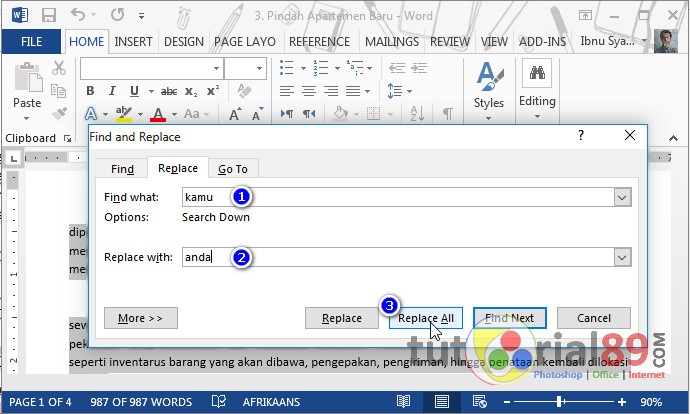
Setelah jendela Find and Replace terbuka, Anda akan melihat dua kolom utama yang perlu diisi. Kolom pertama adalah Find what untuk menulis kata yang ingin dicari, dan kolom kedua adalah Replace with untuk menulis kata penggantinya.
Jika Anda ingin mengganti semua kata sekaligus, cukup klik tombol Replace All. Word akan memberi tahu berapa banyak kata yang berhasil diganti.
Mengganti Kata Secara Satu Per Satu
Apabila Anda hanya ingin mengganti beberapa bagian tertentu saja, gunakan tombol Find Next dan Replace. Tombol Find Next akan membawa Anda ke kata berikutnya yang cocok.
Anda bisa memutuskan apakah kata tersebut perlu diganti atau dilewati dengan menekan tombol Find Next lagi. Cara ini sangat berguna ketika kata yang sama memiliki konteks berbeda dalam dokumen.
Menggunakan Fitur Advanced Find and Replace
Untuk kebutuhan yang lebih kompleks, Word menyediakan opsi More pada jendela Find and Replace. Di menu ini, Anda bisa mengatur pencarian berdasarkan format, huruf besar/kecil, atau bahkan kata dengan karakter tertentu.
Fitur ini sangat membantu jika Anda ingin mengubah kata yang sama di Word tetapi hanya pada bagian yang memiliki format tertentu, misalnya kata yang dicetak miring atau tebal.
Mengganti Kata dengan Format Tertentu
Pertama, klik tombol More lalu pilih Format dan tentukan jenis format yang ingin dijadikan kriteria. Setelah itu, masukkan kata yang dicari dan kata penggantinya.
Word akan mengganti hanya kata yang memenuhi kriteria format tersebut. Ini adalah cara cerdas untuk menghindari perubahan yang tidak diinginkan pada bagian lain.
Mengubah Kata di Word Menggunakan Fitur AutoCorrect
Selain Find and Replace, Anda juga bisa memanfaatkan fitur AutoCorrect untuk mengganti kata secara otomatis saat mengetik. Fitur ini sangat berguna jika Anda sering menggunakan singkatan atau kata yang salah eja.
Anda bisa menambahkan entri baru di menu File, lalu Options, dan pilih Proofing. Setelah itu klik AutoCorrect Options dan tambahkan kata yang ingin diganti beserta penggantinya.
Tips Mengganti Kata dengan Cepat untuk Dokumen Panjang
Untuk dokumen yang sangat panjang, sebaiknya Anda memeriksa hasil penggantian dengan teliti sebelum menyimpan. Kadang kala, kata yang sama bisa muncul dalam konteks yang berbeda dan tidak semuanya perlu diganti.
Gunakan fitur Find All untuk melihat semua kemunculan kata tersebut terlebih dahulu. Dengan begitu, Anda bisa memastikan tidak ada kata penting yang terlewat atau salah diganti.
Mengganti Kata di Word pada Mac dan Windows
Jika Anda menggunakan Word di Mac, pintasan keyboard untuk Find and Replace adalah Command + Shift + H. Sementara itu, pengguna Windows cukup menggunakan Ctrl + H.
Meskipun pintasannya berbeda, langkah-langkah penggunaannya tetap sama dan mudah diikuti. Fitur ini tersedia di Word versi 2016, 2019, 2021, hingga Microsoft 365.
Kesimpulan
Mengubah kata yang sama di Word sebenarnya sangat mudah jika Anda tahu fitur yang tepat. Find and Replace adalah solusi utama yang bisa menghemat banyak waktu Anda.
Jangan lupa untuk selalu memeriksa hasil penggantian agar tidak ada kesalahan yang tidak diinginkan. Dengan menguasai fitur ini, pekerjaan menyunting dokumen akan terasa jauh lebih menyenangkan.