5 Cara Rahasia Membuat Word Angka Berubah-Ubah dengan Mail Otomatis yang Jarang Diketahui
Membuat dokumen Word yang menampilkan angka berubah-ubah secara otomatis melalui email menjadi kebutuhan banyak profesional. Teknik ini memungkinkan laporan keuangan, faktur, atau undangan menyesuaikan diri dengan data terbaru. Berikut penjelasan lengkapnya.
Keunggulan Menggunakan Word dengan Angka Dinamis via Mail
Dengan angka yang dapat berubah otomatis, dokumen menjadi lebih responsif terhadap data terbaru. Pengguna tidak lagi harus mengedit angka secara manual setiap kali ada pembaruan. Selain itu, perubahan angka terjadi secara instan begitu data sumber diubah, tanpa perlu membuka kembali dokumen.
Fitur ini juga mengurangi risiko kesalahan penulisan karena proses pengisian dilakukan secara terprogram. Akibatnya, produktivitas tim meningkat secara signifikan. Penggunaan teknik ini juga mendukung audit trail yang jelas karena setiap nilai dapat dilacak kembali ke sumber data.
Langkah-langkah Praktis
- Persiapkan data sumber dalam spreadsheet atau file CSV. Pastikan kolom angka diberi label jelas untuk memudahkan pemetaan.
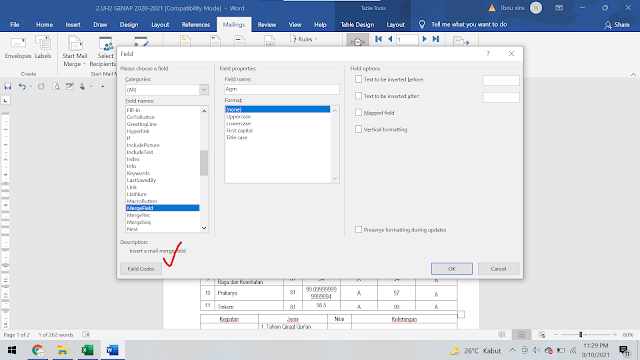
- Buka Microsoft Word dan buat dokumen template. Sisipkan field yang akan diisi otomatis menggunakan fitur Mail Merge.
- Pilih “Select Recipients” dan hubungkan ke file data yang telah disiapkan. Word akan menampilkan preview data yang tersedia.
- Tempatkan kursor pada posisi angka yang ingin berubah. Gunakan “Insert Merge Field” dan pilih nama kolom yang berisi nilai numerik.
- Atur format angka agar tampil sesuai kebutuhan, misalnya dengan pemisah ribuan atau dua digit desimal. Format dapat diubah melalui “Field Codes” dengan menambahkan switch #.
- Uji coba penggabungan dengan mengklik “Preview Results”. Periksa apakah angka muncul dengan benar pada setiap baris data.
- Kirim dokumen melalui email menggunakan “Finish & Merge” → “Send Email Messages”. Isi subjek dan alamat penerima, lalu Word akan mengirim dokumen yang sudah dipersonalisasi.
Tips Tambahan untuk Keandalan
Selalu pastikan data sumber bebas dari karakter khusus yang dapat mengganggu proses merge. Validasi nilai numerik sebelum menghubungkannya ke Word untuk menghindari hasil yang tidak diinginkan. Simpan file CSV di lokasi yang terproteksi agar tidak terjadi perubahan tidak sengaja oleh pengguna lain.
Gunakan format .docx daripada .doc lama untuk memanfaatkan kemampuan field yang lebih lengkap. Hindari penggunaan macro yang tidak terverifikasi karena dapat menurunkan keamanan dokumen. Jika diperlukan, aktifkan opsi ‘Track Changes’ untuk memantau modifikasi pada template setelah proses merge.
Kesalahan Umum yang Harus Dihindari
Sering kali pengguna lupa memperbarui file CSV setelah menambah entri baru, sehingga angka pada dokumen tetap lama. Pastikan sinkronisasi data dilakukan secara rutin sebelum melakukan merge. Gunakan nama file yang konsisten agar proses otomatis dapat menemukan file dengan mudah.
Mengirim dokumen ke ratusan penerima tanpa melakukan preview dapat menyebabkan lampiran yang salah terdistribusi. Lakukan uji kirim ke satu alamat terlebih dahulu untuk memastikan tampilan yang tepat. Pastikan ukuran lampiran tidak melebihi batas maksimal server email untuk menghindari penolakan pesan.
Contoh Implementasi di Berbagai Industri
Departemen keuangan dapat menghasilkan laporan bulanan yang menampilkan total pendapatan secara real time melalui mail merge. Setiap manajer menerima laporan yang sudah terpersonalisasi dengan angka spesifik unitnya. Data keuangan yang terintegrasi dengan sistem ERP memudahkan pembaruan otomatis tanpa intervensi manual.