Ternyata Ini Biang Kerok Masalah Recipients Excel ke Word Tak Bisa Ubah Angka Rupiah saat Ganti Rekening Bansos
Pengguna Office sering menemui kendala ketika menyalin data penerima dari excel ke word, khususnya angka dalam format rupiah yang berubah menjadi teks biasa. Masalah ini mengganggu laporan keuangan dan dokumen resmi. Artikel ini memberikan solusi praktis untuk mengatasi masalah recipients excel ke word tak bisa ubah angka rupiah.
Penyebab Umum Masalah Recipients Excel ke Word Tak Bisa Ubah Angka Rupiah
Format sel di Excel yang menggunakan simbol mata uang dapat terkonversi menjadi string ketika dipaste ke Word karena perbedaan engine rendering. Selain itu, pengaturan regional pada sistem operasi dapat memengaruhi cara angka diperlakukan saat dipindahkan antar aplikasi. Faktor lain meliputi penggunaan fitur “Paste Special” yang tidak tepat sehingga format asli hilang.
Seringkali, pengguna menyalin data dengan menekan Ctrl+V biasa tanpa memperhatikan opsi penyesuaian format, sehingga Word menganggap data sebagai teks biasa. Penggunaan template Word yang sudah memiliki style khusus juga dapat menimpa format angka yang di‑paste. Memahami penyebab ini membantu menentukan solusi yang tepat.
- 1. Format sel Excel menggunakan “Currency” dengan simbol Rp yang tidak dikenali oleh Word.
- 2. Pengaturan regional Windows berbeda antara bahasa Indonesia dan bahasa lain.
- 3. Penggunaan “Paste” standar tanpa memilih opsi “Keep Source Formatting”.
- 4. Template Word memiliki style yang memaksa teks menjadi format default.
Cara Mengatur Format Angka Rupiah di Excel Sebelum Transfer
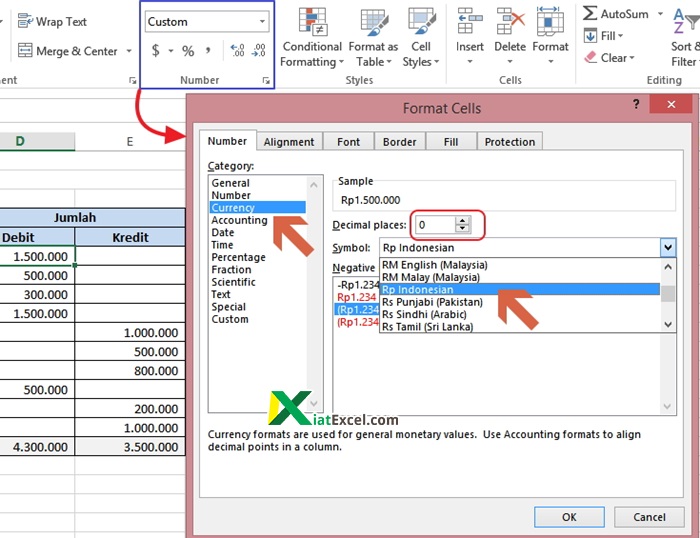
Langkah pertama adalah memastikan sel berisi angka, bukan teks, dengan mengklik kanan → Format Cells → Number → Currency dan memilih simbol Rp serta pemisah ribuan yang tepat. Selanjutnya, gunakan fungsi TEXT untuk mengekspor angka dalam format yang diinginkan, misalnya =TEXT(A2;”Rp #,##0″) sehingga nilai tetap berupa teks terformat.
Setelah format selesai, pilih sel, tekan Ctrl+C, lalu di Word gunakan opsi “Paste Special” → “Formatted Text (RTF)”. Pilihan ini menjaga atribut format dari Excel sehingga simbol rupiah tetap muncul. Jika masih berubah, aktifkan opsi “Keep Source Formatting” pada toolbar Paste.
- 1. Pastikan sel berisi nilai numerik, bukan teks.
- 2. Terapkan format Currency dengan simbol Rp di Excel.
- 3. Gunakan fungsi TEXT untuk menghasilkan string terformat bila diperlukan.
- 4. Pilih “Paste Special” → “Formatted Text (RTF)” di Word.
Menggunakan Macro atau VBA untuk Mempertahankan Format Rupiah
Jika Anda sering melakukan transfer data, membuat macro sederhana dapat mengotomatiskan proses konversi. Macro dapat menyalin nilai sel, mengubahnya menjadi string berformat “Rp #,##0”, lalu menempelkannya ke dokumen Word dengan style yang telah ditentukan.
Contoh kode VBA: Sub CopyRupiahToWord() Kode ini membuka Word, membuat dokumen baru, dan menempelkan nilai yang sudah diformat. Sesuaikan macro dengan kebutuhan spesifik Anda untuk menghindari penulisan manual berulang.
Dim wdApp As Object
Set wdApp = CreateObject("Word.Application")
wdApp.Visible = True
wdApp.Documents.Add.Content.Text = Format(Selection.Value, "Rp #,##0")
End Sub
- 1. Buat macro di Excel dengan tombol Alt+F11.
- 2. Gunakan fungsi Format untuk menghasilkan string rupiah.
- 3. Buka instance Word melalui CreateObject.
- 4. Tempelkan teks terformat ke dokumen aktif.
Pastikan Kompatibilitas Versi Office dan Pengaturan Regional
Versi Office yang berbeda (misalnya Office 2016 vs Office 2021) memiliki cara penanganan format yang tidak seragam, sehingga hasil paste dapat bervariasi. Selalu perbarui Office ke versi terbaru untuk mendapatkan perbaikan bug terkait clipboard dan format.
Selain itu, periksa pengaturan regional di Control Panel → Region → Formats. Pilih “Indonesia (Banda Aceh)” atau “Indonesia (Jakarta)” untuk memastikan simbol Rupiah dan pemisah ribuan dikenali secara konsisten. Setelah mengubah pengaturan, restart aplikasi agar perubahan berlaku.
- 1. Perbarui Microsoft Office ke versi terbaru.
- 2. Sesuaikan pengaturan regional Windows ke Indonesia.
- 3. Restart Excel dan Word setelah perubahan.
- 4. Uji coba paste kembali untuk memastikan format tetap.
Kesimpulan
Masalah recipients excel ke word tak bisa ubah angka rupiah dapat diatasi dengan menyiapkan format sel yang tepat, memanfaatkan fitur Paste Special, atau mengotomatiskan proses lewat macro VBA. Memperhatikan kompatibilitas versi Office dan pengaturan regional juga penting agar format tetap konsisten.
Dengan mengikuti langkah‑langkah di atas, Anda dapat menghasilkan dokumen Word yang menampilkan angka rupiah secara akurat, mengurangi risiko kesalahan laporan, dan meningkatkan efisiensi kerja sehari‑hari.