5 Trik Ubah Word ke JPG PDF Candy yang Jarang Diketahui Agar File Ringan dan Tetap Tajam di 2026
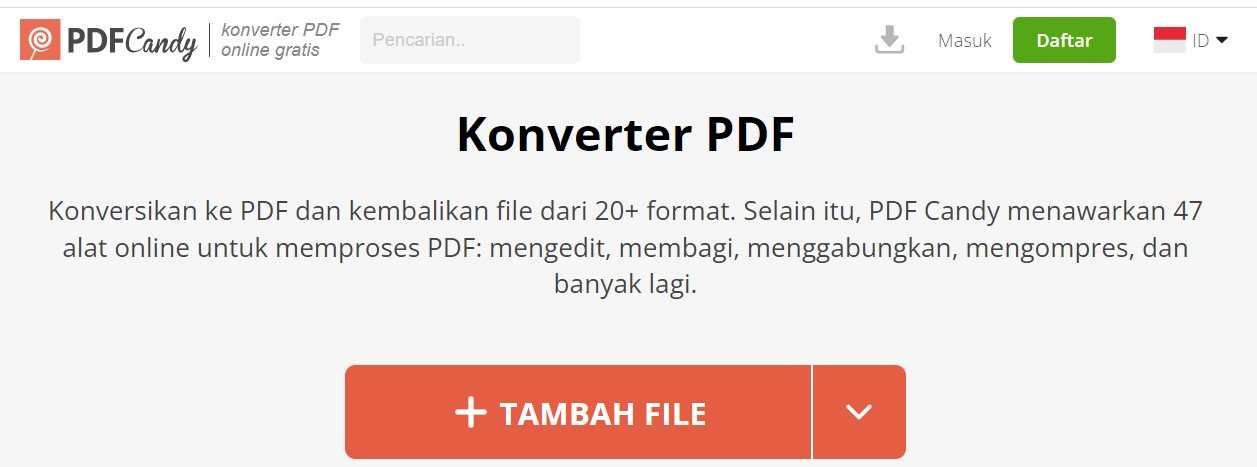
Mengubah format dokumen kini menjadi kebutuhan sehari-hari, baik untuk keperluan kerja, sekolah, maupun administrasi. Salah satu alat yang paling praktis adalah Candy, sebuah layanan online yang mendukung berbagai konversi file. Dengan Candy, Anda bisa mengubah Word ke JPG atau PDF tanpa perlu menginstal software tambahan.
Mengapa Memilih Candy untuk konversi file?
Candy menawarkan kemudahan akses karena berbasis web, sehingga bisa digunakan di perangkat apa pun. Layanan ini gratis dan tidak memerlukan registrasi, membuat proses konversi menjadi sangat cepat.
Selain itu, Candy mendukung banyak format file, termasuk dokumen, gambar, dan arsip. Anda dapat mengubah file PDF ke Word atau sebaliknya dengan hasil yang rapi dan presisi.
Keunggulan Utama Candy
- Proses konversi dilakukan langsung di browser tanpa upload ke server.
- Privasi terjaga karena file tidak disimpan di server pihak ketiga.
- Tersedia opsi untuk mengompres PDF agar ukurannya lebih kecil.
Langkah-Langkah Ubah Word ke JPG
Untuk mengubah dokumen Word menjadi gambar JPG, Anda perlu mengonversi file tersebut ke PDF terlebih dahulu. Setelah itu, Anda bisa mengubah PDF ke JPG menggunakan fitur yang tersedia di Candy.
Caranya cukup buka situs Candy, pilih menu Convert PDF to JPG, lalu unggah file PDF yang sudah dibuat. Sistem akan memproses setiap halaman menjadi gambar JPG yang bisa diunduh satu per satu atau dalam bentuk zip.
Alternatif Langsung dari Word ke JPG
Jika Anda ingin menghemat waktu, Anda bisa menggunakan fitur screenshot atau ekspor dari aplikasi pengolah kata. Namun, hasilnya mungkin kurang optimal untuk dokumen dengan banyak halaman.
Dengan Candy, Anda bisa mendapatkan gambar berkualitas tinggi dengan resolusi yang dapat diatur sesuai kebutuhan.
Cara Ubah Word ke PDF dengan Candy
Mengubah Word ke PDF adalah cara terbaik untuk menjaga format dokumen tetap konsisten di semua perangkat. Candy menyediakan fitur Word to PDF yang sangat mudah digunakan.
Anda hanya perlu mengunggah file .doc atau .docx, lalu klik tombol konversi. Dalam hitungan detik, file PDF siap diunduh dengan kualitas yang sama persis dengan dokumen aslinya.
Proses ini sangat membantu jika Anda sering berbagi dokumen resmi yang tidak ingin diubah isinya.
Mengubah PDF ke Word untuk Edit Lebih Lanjut
Kadang Anda menerima file PDF yang perlu diedit, misalnya untuk memperbaiki teks atau menambah gambar. Dengan Candy, Anda bisa mengubah file PDF ke Word sehingga mudah diedit di Microsoft Word atau Google Docs.
Hasil konversi PDF ke Word biasanya mempertahankan tata letak dan gaya font dengan baik. Ini sangat berguna untuk pelajar dan pekerja kantoran yang sering berurusan dengan dokumen.
Tips Mengonversi PDF ke Word yang Rapi
- Pastikan file PDF tidak terkunci atau berisi kata sandi.
- Gunakan file asli dengan teks yang jelas, bukan hasil scan.
- Periksa kembali hasil konversi untuk bagian tabel atau kolom.
Mengompres PDF agar Mudah Dibagikan
Selain konversi, Candy juga menyediakan fitur compress PDF untuk memperkecil ukuran file. Ini sangat berguna saat Anda ingin mengirim dokumen melalui email atau aplikasi pesan.
Anda dapat mengatur tingkat kompresi sesuai kebutuhan, dari kualitas rendah hingga tinggi, tanpa merusak isi dokumen.
Kesimpulan
Candy adalah solusi lengkap untuk semua kebutuhan konversi dokumen, termasuk ubah word ke jpg pdf candy. Dengan antarmuka yang sederhana dan hasil yang akurat, siapa pun bisa menggunakannya tanpa kesulitan.
Jadi, tunggu apa lagi? Coba langsung fitur-fitur unggulan Candy untuk mempermudah pekerjaan Anda sehari-hari.