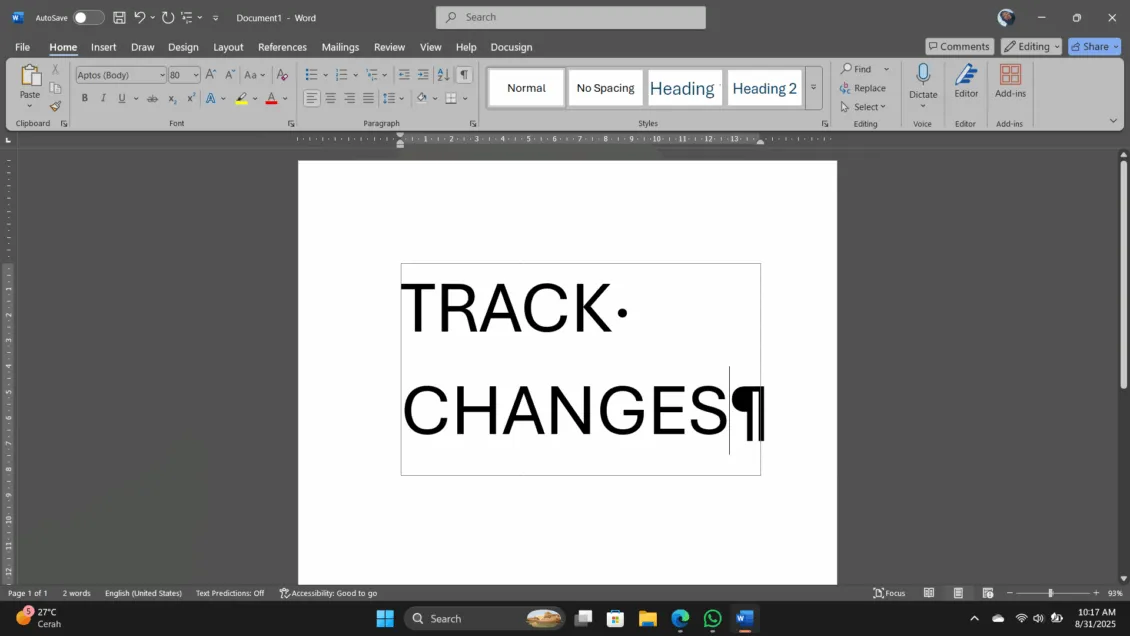
Ternyata Ini Rahasia Membuat Trace Perubahan pada Microsoft Word Sebelum Terlalu Sering Menghapus Halaman Kosong
Membuat trace perubahan pada Microsoft Word sangat penting untuk melacak setiap suntingan yang dilakukan oleh banyak pengguna. Fitur ini membantu Anda melihat perubahan kecil seperti penambahan kata, penghapusan kalimat, hingga perubahan format secara detail. Dengan melacak perubahan, Anda dapat memutuskan apakah akan menerima atau menolak setiap revisi sebelum dokumen final dipublikasikan.
Fitur ini sangat berguna dalam berbagai konteks, mulai dari penyusunan laporan perubahan ekuitas hingga dokumen kebijakan perusahaan. Tanpa adanya jejak revisi, kolaborasi bisa menjadi kacau karena tidak ada riwayat jelas tentang siapa yang mengubah apa. Artikel ini akan membahas langkah-langkah praktis untuk mengaktifkan dan menggunakan fitur tersebut.
Mengaktifkan Fitur lacak perubahan di Word
Langkah pertama adalah membuka dokumen yang ingin Anda kelola di Microsoft Word. Kemudian, buka tab Review yang berada di bagian pita menu atas. Di grup Tracking, klik ikon Track Changes atau tekan shortcut Ctrl+Shift+E untuk mengaktifkannya.
Setelah fitur aktif, setiap perubahan yang Anda buat akan ditandai secara otomatis. Teks yang dihapus akan dicoret, sedangkan teks baru akan digarisbawahi dengan warna yang berbeda. Ini memudahkan pembaca untuk memahami perubahan lingkungan kerja Anda secara visual.
Mengatur Opsi Pelacakan
Anda juga bisa mengatur preferensi pelacakan melalui menu kecil di samping ikon Track Changes. Klik panah di bawahnya, lalu pilih Track Changes Options untuk menyesuaikan warna, garis, atau jenis perubahan yang ingin ditampilkan. Jika Anda bekerja dalam tim besar, pengaturan ini membantu membedakan kontribusi setiap anggota secara jelas.
Penting untuk diingat bahwa fitur ini tidak hanya mencatat teks, tetapi juga perubahan format seperti spasi, font, dan paragraf. Dengan demikian, Anda dapat memantau seluruh aspek dokumen tanpa khawatir ada yang terlewat.
Melihat dan Meninjau Semua Perubahan
Setelah beberapa orang mengedit dokumen, Anda perlu meninjau semua jejak revisi yang ada. Buka tab Review dan gunakan tombol Next atau Previous di grup Changes untuk berpindah antar perubahan. Setiap kali Anda menemukan revisi, Anda bisa memilih Accept atau Reject untuk menyetujui atau menolak perubahan tersebut.
Jika ingin melihat semua perubahan sekaligus, pilih opsi All Markup pada menu Display for Review. Ini akan menampilkan garis di margin kiri dan teks yang disorot. Sebaliknya, pilih No Markup untuk melihat bagaimana dokumen akan terlihat setelah semua perubahan diterapkan, tanpa menghilangkan jejaknya.
Membandingkan Dokumen Secara Manual
Jika Anda sudah memiliki dua versi dokumen yang berbeda, Word juga memiliki fitur Compare yang sangat membantu. Klik Compare di grup Compare, lalu pilih Compare Documents. Anda bisa memilih dokumen asli dan dokumen yang sudah diedit, dan Word akan otomatis membuat laporan perubahan yang detail.
Fitur ini sangat berguna untuk menggabungkan revisi dari beberapa rekan kerja tanpa harus membuka satu per satu. Dengan membandingkan, Anda dapat melihat perubahan besar maupun kecil dalam satu tampilan terpadu. Ini juga memudahkan pembuatan laporan perubahan modal dalam bentuk yang rapi.
Mengunci Pelacakan agar Tidak Dimatikan
Dalam lingkungan kolaboratif, ada risiko seseorang mematikan fitur pelacakan tanpa sengaja atau sengaja. Untuk mencegah hal ini, Anda bisa mengunci pelacakan dengan cara klik panah di bawah Track Changes, lalu pilih Lock Tracking. Setelah itu, masukkan kata sandi agar hanya Anda yang bisa menonaktifkannya.
Dengan cara ini, setiap perubahan yang dilakukan oleh siapa pun akan selalu tercatat. Ini sangat penting untuk menjaga integritas dokumen, terutama jika Anda sedang menyusun laporan perubahan ekuitas yang membutuhkan akuntabilitas tinggi. Kata sandi ini bisa dihapus kapan saja melalui menu yang sama.
Menyimpan Dokumen dengan Jejak Revisi
Setelah semua perubahan selesai ditinjau, Anda bisa memilih untuk menyimpan dokumen dengan atau tanpa jejak revisi. Jika ingin menyimpan sebagai laporan akhir, Anda bisa menerima semua perubahan terlebih dahulu dengan klik Accept All Changes. Namun, jika ingin tetap menyertakan riwayat revisi, cukup simpan dokumen seperti biasa.
Anda juga bisa mengekspor dokumen ke format lain seperti PDF dengan tetap menyertakan tanda perubahan. Caranya, buka File, pilih Save As, lalu atur opsi PDF sesuai kebutuhan. Jika ada halaman kosong yang muncul akibat perubahan, Anda bisa menghapusnya dengan cara memeriksa tanda paragraf tersembunyi atau mengatur ulang margin.
Kesimpulan
Membuat trace perubahan pada Microsoft Word adalah keterampilan penting yang mempermudah kerja tim dan menjaga kualitas dokumen. Dengan mengaktifkan fitur ini, Anda bisa melacak setiap perubahan kecil, meninjau revisi satu per satu, dan memutuskan mana yang harus diterima. Ini juga membantu Anda menghindari kebingungan saat banyak orang mengedit dokumen yang sama.
Jangan lupa untuk memanfaatkan fitur kunci pelacakan agar tidak ada yang bisa mematikan jejak revisi secara diam-diam. Dengan begitu, Anda dapat menciptakan lingkungan kerja yang transparan dan teratur. Terapkan langkah-langkah di atas untuk setiap proyek dokumen penting Anda.