7 Alasan Margins Microsoft Word Tidak Bisa Diubah dan Solusi Jitu yang Jarang Diketahui
Pernahkah Anda mengalami masalah margins Microsoft Word tidak bisa diubah? Ini adalah kendala yang cukup umum terjadi, terutama saat Anda sedang terburu-buru menyelesaikan dokumen penting. Padahal, pengaturan margin sangat berpengaruh pada kerapian dan kelayakan sebuah dokumen.
Masalah ini biasanya muncul karena beberapa faktor teknis, seperti dokumen yang terkunci atau pengaturan default yang salah. Namun, jangan khawatir karena ada beberapa solusi efektif yang bisa Anda coba. Artikel ini akan membahas langkah-langkah detail untuk mengatasi masalah tersebut dan mengembalikan kendali penuh atas tata letak dokumen Anda.
Penyebab Umum margins Word tidak bisa diubah
Sebelum masuk ke solusi, penting untuk memahami mengapa margin Word tidak bisa diubah. Salah satu penyebab paling umum adalah dokumen yang dilindungi atau dikunci oleh pemiliknya. Jika Anda menerima file dari orang lain, mungkin saja file tersebut memiliki proteksi yang membatasi pengeditan.
Selain itu, pengaturan Page Layout yang salah atau adanya section break yang tidak disengaja juga bisa menjadi biang keroknya. Terkadang, pengguna secara tidak sengaja mengaktifkan mode ‘Read Only’ atau ‘Protected View’ yang membuat semua fitur pengeditan menjadi nonaktif.
Solusi Pertama: Periksa dan Nonaktifkan Proteksi Dokumen
Langkah pertama yang harus Anda lakukan adalah memeriksa apakah dokumen tersebut memiliki proteksi. Buka tab ‘Review’ di ribbon menu, lalu cari opsi ‘Restrict Editing’. Jika panel tersebut aktif dan menampilkan ‘Formatting restrictions’, maka Anda perlu menonaktifkannya terlebih dahulu.
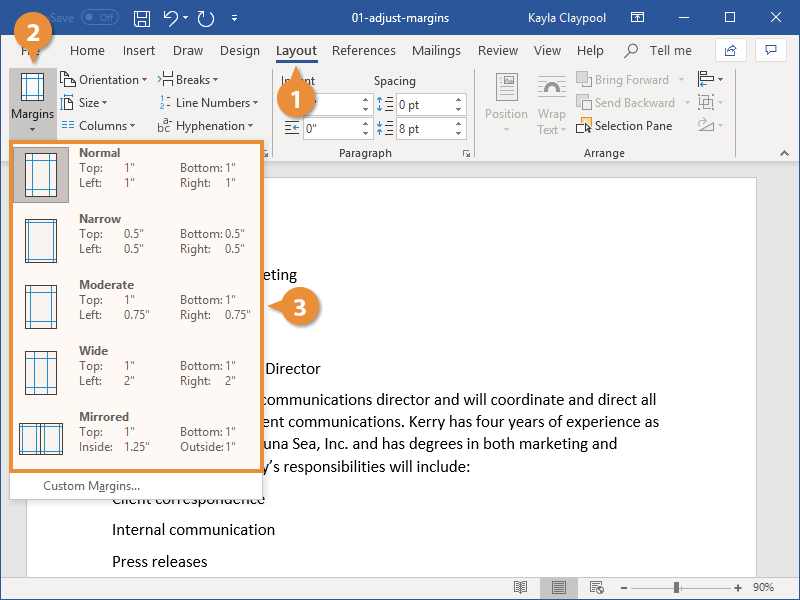
Klik tombol ‘Stop Protection’ dan masukkan password jika diminta. Setelah proteksi dihapus, coba kembali ubah margin melalui menu Layout > Margins. Jika berhasil, berarti masalahnya memang berasal dari proteksi dokumen.
Memeriksa Mode Read Only dan Protected View
Selain proteksi, periksa juga apakah dokumen sedang dalam mode ‘Read Only’ atau ‘Protected View’. Anda bisa melihatnya pada bagian title bar di atas jendela Word. Jika ada tulisan ‘Read Only’ atau ‘Protected View’, klik tombol ‘Edit Anyway’ atau ‘Enable Editing’ yang biasanya muncul di bawah ribbon.
Mode ‘Protected View’ biasanya aktif untuk file yang diunduh dari internet. Setelah Anda mengaktifkan pengeditan, coba ubah margins Word Anda. Jika masih gagal, lanjutkan ke solusi berikutnya.
Solusi Kedua: Reset Pengaturan Margin ke Default
Kadang kala, pengaturan margin yang kacau bisa membuat fitur edit margin Word tidak berfungsi normal. Cara terbaik adalah dengan mereset pengaturan margin ke nilai default. Anda bisa melakukannya dengan membuka dialog ‘Page Setup’ melalui Layout > Margins > Custom Margins.
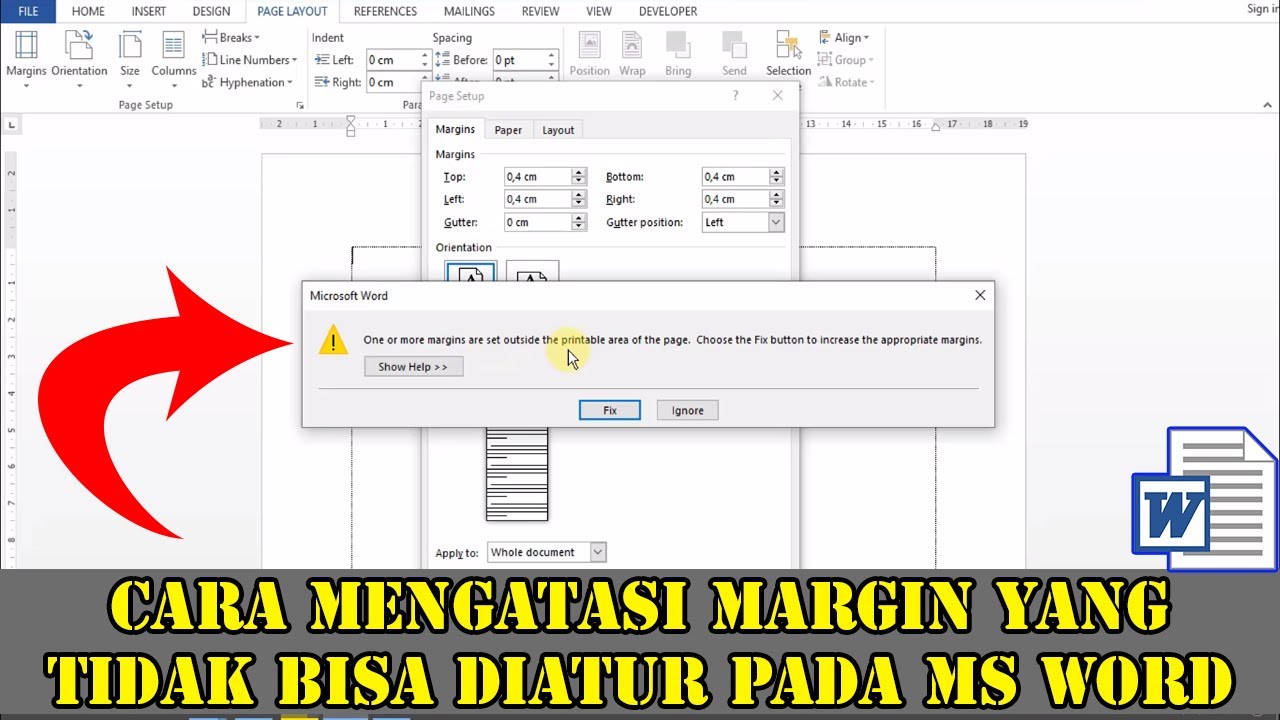
Di dalam dialog tersebut, klik tombol ‘Set As Default’ setelah Anda mengatur margin sesuai keinginan. Word akan menanyakan apakah Anda ingin mengubah pengaturan default untuk semua dokumen. Pilih ‘Yes’ untuk menyimpan perubahan. Ini akan mengembalikan fungsi margin Word seperti sedia kala.
Solusi Ketiga: Perbaiki Instalasi Microsoft Office
Jika dua solusi di atas belum berhasil, kemungkinan besar ada masalah dengan instalasi Microsoft Office Anda. File yang korup atau rusak bisa menyebabkan berbagai fitur tidak berfungsi, termasuk pengaturan margin. Anda bisa memperbaikinya melalui ‘Control Panel’ atau ‘Settings’ di komputer Anda.
Cari program Microsoft Office dalam daftar aplikasi, pilih ‘Change’ atau ‘Modify’, lalu pilih opsi ‘Quick Repair’ atau ‘Online Repair’. Proses ini akan memeriksa dan mengganti file-file yang rusak. Setelah selesai, restart komputer Anda dan coba buka kembali dokumen Word.
Solusi Keempat: Gunakan Shortcut Keyboard untuk Margin Edit
Ada juga cara cepat yang bisa Anda coba, yaitu menggunakan shortcut keyboard untuk membuka dialog ‘Page Setup’. Tekan tombol ‘Alt’ + ‘P’ untuk membuka tab Layout, lalu tekan ‘M’ untuk membuka menu Margins, dan ‘A’ untuk Custom Margins. Ini akan langsung membuka jendela pengaturan margin tanpa perlu navigasi manual.
Jika jendela ‘Page Setup’ berhasil terbuka, maka masalahnya bukan pada fitur Word, melainkan pada cara Anda mengaksesnya. Anda bisa langsung mengatur nilai margin yang diinginkan pada kotak Top, Bottom, Left, dan Right. Ini adalah trik yang berguna untuk mengatasi margin Word yang tidak bisa diubah melalui menu biasa.
Solusi Kelima: Periksa Pengaturan Printer dan Kertas
Terkadang, margin Word tidak bisa diubah karena pengaturan printer atau ukuran kertas yang tidak sesuai. Pastikan ukuran kertas pada dokumen (misalnya A4) sudah sesuai dengan ukuran kertas yang dipilih pada printer. Jika tidak, Word akan menampilkan pesan kesalahan atau menolak perubahan margin.
Untuk memeriksanya, buka Layout > Size dan pastikan pilihannya sama dengan kertas yang akan digunakan. Anda juga bisa mengubah margin A4 Word dengan memastikan pengaturan ‘Apply to’ pada dialog Page Setup adalah ‘Whole Document’. Dengan begitu, perubahan margin akan berlaku untuk seluruh bagian dokumen.
Kesimpulan
Masalah margins Microsoft Word tidak bisa diubah sebenarnya bisa diatasi dengan beberapa langkah sederhana. Mulai dari memeriksa proteksi dokumen, mereset pengaturan default, hingga memperbaiki instalasi Office, semua bisa Anda lakukan sendiri tanpa perlu keahlian khusus.
Pastikan Anda juga selalu memperbarui Microsoft Office ke versi terbaru untuk menghindari bug. Dengan mengikuti panduan di atas, Anda bisa kembali mengatur margin dokumen dengan leluasa dan menghasilkan dokumen yang rapi sesuai kebutuhan.