Masukkan Photo di Word Tanpa Ubah Ukuran Tabel, Ternyata Semudah Ini dan Wajib Tahu
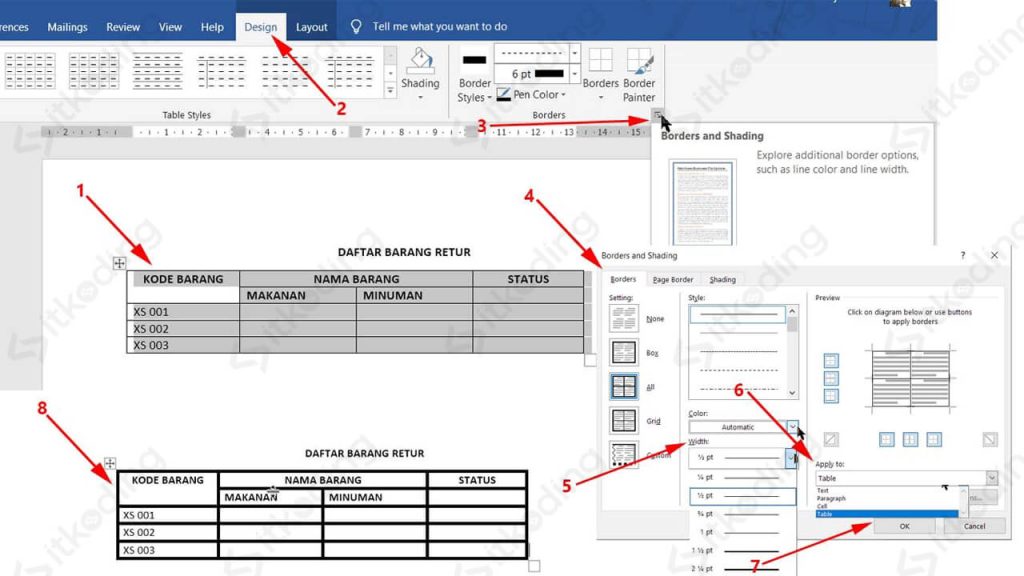
Menyisipkan gambar ke dalam dokumen Word seringkali membuat tabel berantakan. Padahal, ada cara masukkan photo di word tanpa ubah ukuran tabel yang bisa Anda terapkan dengan cepat. Artikel ini akan memandu Anda langkah demi langkah agar dokumen tetap rapi dan profesional.
Mengapa Gambar Sering Mengubah Ukuran Tabel?
Masalah utama muncul karena Word secara otomatis menyesuaikan lebar kolom saat gambar disisipkan. Hal ini terjadi ketika gambar memiliki ukuran lebih besar dari sel tabel yang tersedia.
Selain itu, pengaturan default Word sering kali mengaktifkan opsi ‘AutoFit’ yang membuat tabel menyesuaikan diri dengan konten. Akibatnya, tabel bisa melebar atau menyempit secara tidak terkendali.
Pengaturan Dasar yang Perlu Diketahui
Sebelum menyisipkan gambar, pastikan Anda memahami properti tabel seperti lebar kolom dan tinggi baris. Dengan begitu, Anda bisa mengantisipasi perubahan yang mungkin terjadi.
Anda juga bisa memanfaatkan fitur ‘Properties’ pada tabel untuk mengunci ukuran secara manual. Ini adalah langkah awal yang penting sebelum menambahkan gambar apa pun.
Langkah-Langkah Memasukkan Foto Tanpa Mengubah Ukuran Tabel
Pertama, letakkan kursor di dalam sel tabel tempat gambar akan disisipkan. Kemudian, klik tab ‘Insert’ dan pilih ‘Pictures’ untuk memilih file gambar dari perangkat Anda.
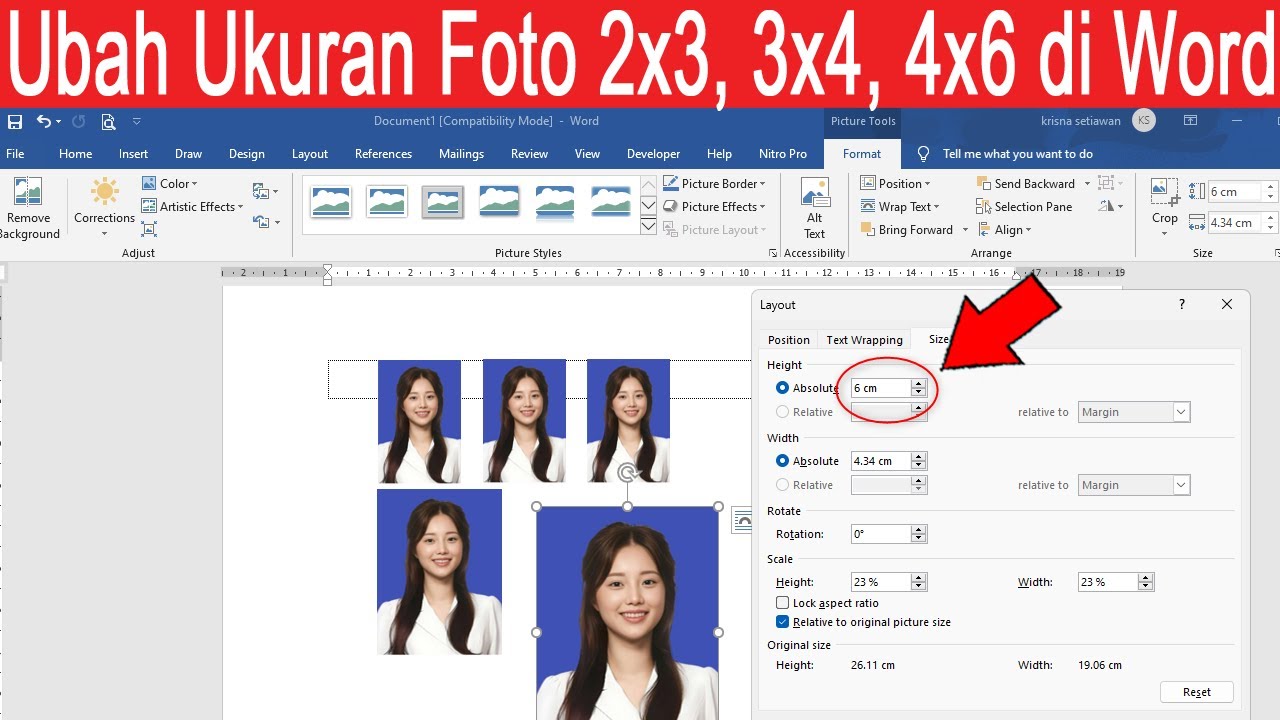
Setelah gambar muncul, jangan langsung mengubah ukurannya secara manual. Sebaliknya, klik kanan pada gambar dan pilih opsi ‘Size and Position’ agar Anda bisa mengatur dimensi secara presisi.
Pada jendela yang terbuka, centang opsi ‘Lock aspect ratio’ agar proporsi gambar tetap terjaga. Kemudian, ubah nilai tinggi atau lebar sesuai dengan ukuran sel tabel yang diinginkan.
Menggunakan Fitur Text Wrapping
Fitur ‘Text Wrapping’ sangat membantu agar gambar tidak mendorong tabel. Pilih opsi ‘In Line with Text’ jika gambar ingin mengikuti alur teks, atau ‘Square’ jika ingin gambar berada di samping teks.
Dengan mengatur wrapping, gambar akan berada dalam lapisan terpisah sehingga tidak memengaruhi struktur tabel. Ini adalah trik yang sering digunakan oleh editor profesional.
Jika Anda ingin gambar berada tepat di tengah sel, gunakan opsi ‘Behind Text’ atau ‘In Front of Text’ sesuai kebutuhan. Namun, pastikan gambar tidak menutupi isi tabel yang penting.
Tips Agar Tabel Tetap Rapi Setelah Menyisipkan Gambar
Setelah gambar berhasil disisipkan, periksa kembali ukuran tabel dengan cara klik pada tabel dan lihat pengaturan ‘AutoFit’. Jika perlu, pilih ‘Fixed Column Width’ agar lebar kolom tidak berubah.
Anda juga bisa menggunakan cara merapikan tabel di word dengan menyamakan tinggi baris secara manual. Ini akan membuat tampilan tabel lebih konsisten, terutama jika ada banyak gambar.
Jangan lupa untuk menyimpan dokumen setelah semua penyesuaian selesai. Dengan begitu, Anda tidak perlu mengulang pekerjaan jika terjadi kesalahan.
Alternatif: Sisipkan Gambar di Luar Tabel
Jika tabel sangat sensitif terhadap perubahan, pertimbangkan untuk menyisipkan gambar di luar tabel, misalnya di atas atau di bawahnya. Ini adalah cara membuat tabel di word yang lebih aman jika gambar tidak harus berada di dalam sel.
Namun, jika gambar memang harus berada di dalam tabel, pastikan Anda mengikuti langkah-langkah di atas dengan teliti. Cara menambah tabel di word juga bisa menjadi solusi jika Anda ingin memisahkan area gambar dari teks.
Menggunakan Alat Online sebagai Alternatif
Selain Microsoft Word, Anda bisa menggunakan editor online seperti DocHub yang menawarkan kemudahan menyisipkan gambar. DocHub memungkinkan Anda mengunggah dokumen dan menambahkan gambar tanpa mengubah ukuran tabel secara otomatis.
Editor ini berbasis web sehingga tidak perlu instalasi, dan Anda bisa mengaksesnya dari browser apa pun. Dengan DocHub, proses cara bikin tabel di word menjadi lebih sederhana dan praktis.
Keamanan data juga terjamin karena DocHub mematuhi standar HIPAA, SOC2, dan GDPR. Anda bisa bekerja dengan tenang tanpa khawatir data dokumen bocor.
Kesimpulan
Memasukkan foto ke dalam tabel Word memang bisa menjadi tantangan, tetapi dengan langkah yang tepat, Anda bisa melakukannya tanpa merusak ukuran tabel. Kuncinya adalah mengatur properti gambar dan tabel secara manual, serta memanfaatkan fitur text wrapping.
Terapkan tips di atas setiap kali Anda perlu menyisipkan gambar, dan dokumen Anda akan selalu tampak rapi. Jangan ragu untuk mencoba alat online seperti DocHub jika ingin alternatif yang lebih fleksibel.