7 Cara Jitu Membuat Word Menjadi Tidak Berubah di Lain PC, Wajib Tahu Sebelum Terlambat!
Pernahkah Anda mengalami dokumen Word yang berantakan saat dibuka di komputer lain? Masalah ini sangat umum terjadi karena perbedaan versi aplikasi, jenis font, atau pengaturan halaman. Artikel ini akan membahas langkah-langkah praktis agar file Word Anda tetap konsisten di perangkat mana pun.
1. Gunakan format dokumen yang kompatibel
Langkah pertama adalah menyimpan file dalam format yang paling umum digunakan, yaitu .docx. Format ini didukung oleh banyak versi Word, termasuk Word 2007 hingga versi terbaru di tahun 2026.
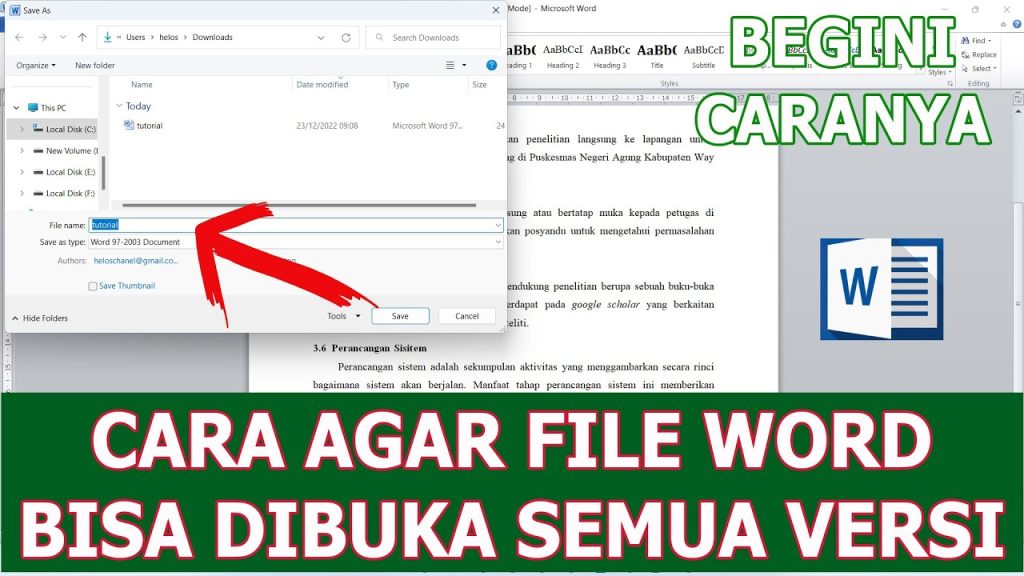
Hindari menyimpan dalam format .doc jika tidak diperlukan, karena format lama ini bisa mengubah tata letak. Anda juga bisa memilih opsi “Save As” lalu pilih “Word 97-2003 Document” jika target pengguna memakai versi lawas.
Kenapa Format Penting?
Format file menentukan cara Word menginterpretasikan struktur dokumen. Jika format tidak cocok, teks bisa bergeser atau gambar menjadi tidak rapi.
2. embed font ke Dalam Dokumen
Salah satu penyebab utama dokumen berubah adalah font yang tidak tersedia di PC lain. Solusinya adalah dengan menyematkan font langsung ke dalam file Word.
Caranya buka menu File, pilih Options, lalu masuk ke tab Save. Centang opsi “Embed fonts in the file” dan pilih “Embed only the characters used in the document” agar ukuran file tetap kecil.
Dengan cara ini, font yang Anda gunakan akan terbawa ke PC lain meskipun tidak terinstal. Namun, perlu diingat bahwa beberapa font berlisensi tidak bisa disematkan karena alasan hak cipta.
3. Gunakan Gaya dan Template yang Standar
Hindari mengubah format secara manual seperti menekan tombol spasi berulang kali untuk membuat jarak. Gunakan fitur Styles yang sudah tersedia di Word, seperti Normal, Heading 1, atau Heading 2.
Gaya standar memastikan bahwa struktur dokumen tetap konsisten, termasuk ukuran font, spasi, dan indentasi. Jika Anda menggunakan template bawaan Word, hasilnya akan lebih stabil di semua perangkat.
4. Konversi ke PDF Sebagai Cadangan
Jika dokumen harus benar-benar tidak berubah, cara paling ampuh adalah mengubahnya menjadi PDF. PDF mempertahankan tata letak, font, dan gambar dengan sempurna di semua perangkat.
Anda bisa menggunakan fitur “Save As” lalu pilih PDF, atau gunakan add-in seperti Adobe Acrobat. Namun, PDF tidak bisa diedit secara langsung, jadi simpan juga versi .docx untuk kebutuhan revisi.
5. Periksa Pengaturan Halaman dan Margin
Perbedaan ukuran kertas atau margin bisa membuat dokumen terlihat berbeda saat dicetak atau dibuka di PC lain. Pastikan Anda mengatur ukuran halaman (misalnya A4) dan margin sesuai standar yang umum digunakan.
Jika dokumen akan dibagikan secara digital, gunakan pengaturan “Web Layout” untuk melihat bagaimana tampilannya. Anda juga bisa menyetel default printer ke ukuran A4 agar tidak terjadi perubahan otomatis.
6. Hindari Objek yang Terlalu Kompleks
Gambar, tabel, atau grafik yang dibuat dengan fitur tertentu mungkin tidak kompatibel dengan versi Word yang lebih rendah. Gunakan gambar dengan format umum seperti PNG atau JPG, dan hindari penggunaan SmartArt yang rumit.
Jika Anda harus menyertakan tabel, pastikan lebarnya tidak melebihi batas halaman. Anda juga bisa menggunakan fitur “Group” untuk menggabungkan objek agar tidak mudah bergeser.
7. Uji Coba di Perangkat Lain
Sebelum mengirim dokumen penting, lakukan uji coba dengan membukanya di perangkat atau versi Word yang berbeda. Anda bisa menggunakan Word Online atau Google Docs untuk melihat apakah tampilannya tetap sama.
Jika ada perbedaan, catat bagian mana yang berubah dan perbaiki. Dengan kebiasaan ini, Anda akan lebih percaya diri saat berbagi file ke kolega atau klien.
Kesimpulan
Membuat dokumen Word tidak berubah di PC lain membutuhkan perhatian pada format, font, dan pengaturan halaman. Dengan mengikuti tujuh langkah di atas, Anda bisa meminimalkan risiko kerusakan tampilan.
Mulailah dengan menyimpan file dalam format yang kompatibel dan menyematkan font. Jika dokumen bersifat final, jangan ragu untuk mengonversinya ke PDF sebagai langkah pengaman terakhir.