Mau Ubah File Word ke Adobe? 7 Cara Tercepat dan Terbukti di 2026 yang Wajib Kamu Coba
Mengubah file Word ke format Adobe sering kali dibutuhkan untuk keperluan profesional, akademik, atau sekadar berbagi dokumen agar tampilannya tidak berubah. Banyak orang masih bingung memilih metode yang tepat karena tersedia berbagai opsi, baik daring maupun luring. Artikel ini akan membahas tujuh cara praktis yang bisa Anda gunakan di tahun 2026.
Mengapa Perlu Mengonversi Word ke Adobe?
format PDF dari Adobe menjadi standar universal karena mampu mempertahankan tata letak, font, dan gambar dengan sempurna di semua perangkat. Saat Anda mengirim file Word, penerima bisa melihat teks yang berantakan jika font tidak terpasang di komputernya. Dengan mengonversi ke PDF, dokumen Anda tampak profesional dan sulit diedit tanpa izin.
Selain itu, file PDF lebih aman untuk dokumen resmi seperti surat lamaran, laporan keuangan, atau kontrak kerja. Anda juga bisa menambahkan kata sandi atau tanda tangan digital setelah konversi selesai. Inilah alasan mengapa banyak instansi meminta file dalam format PDF, bukan Word.
7 Cara Mengubah File Word ke Adobe
1. Menggunakan Microsoft Word Secara Langsung
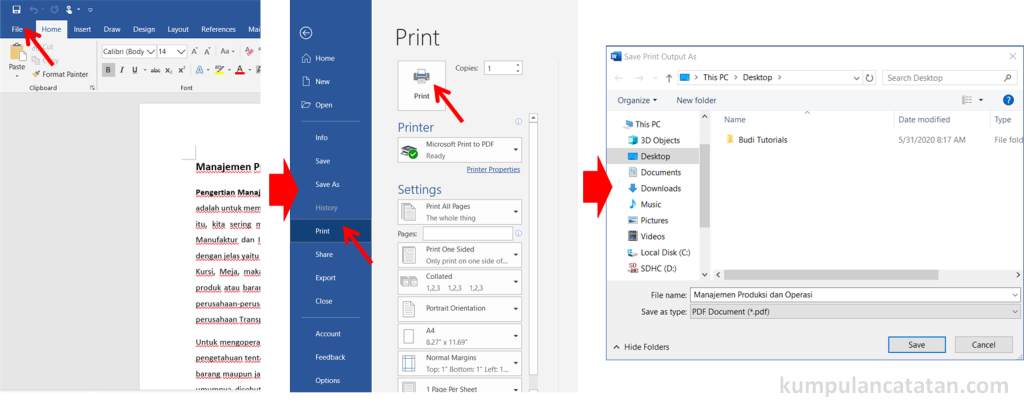
Cara termudah adalah memanfaatkan fitur Save As atau Export yang sudah tersedia di Microsoft Word versi 2010 hingga 2026. Klik menu File, pilih Save As, lalu ganti tipe file menjadi PDF pada kolom Save as type. Anda juga bisa memilih opsi Export untuk mengatur kualitas file sebelum disimpan.
Metode ini tidak memerlukan koneksi internet dan hasilnya langsung rapi tanpa pengaturan tambahan. Namun, pastikan versi Word Anda sudah mendukung fitur PDF, karena versi yang lebih lama mungkin tidak menyediakannya.
2. Menggunakan Google Docs Secara Gratis
Jika Anda tidak memiliki Microsoft Word, Google Docs bisa menjadi penyelamat karena gratis dan berbasis web. Unggah file Word ke Google Drive, buka dengan Google Docs, lalu klik File dan pilih Download sebagai PDF Document. Proses ini hanya butuh beberapa detik dan bisa dilakukan dari smartphone maupun komputer.
Kelebihan cara ini adalah Anda bisa mengedit dokumen terlebih dahulu sebelum mengonversinya. Namun, hasil konversi mungkin sedikit berbeda jika file Word mengandung elemen kompleks seperti macro atau grafik canggih.
3. Menggunakan Situs Konversi Online
Banyak situs seperti Smallpdf, ILovePDF, atau Adobe Acrobat Online menawarkan layanan konversi gratis tanpa perlu instalasi. Anda cukup mengunggah file Word, tunggu beberapa saat, lalu unduh hasil PDF-nya. Layanan ini sangat praktis untuk pengguna yang jarang berurusan dengan dokumen.
Perlu diingat untuk tidak mengunggah file yang bersifat rahasia ke situs konversi online karena keamanannya tidak dijamin. Selalu gunakan koneksi internet yang stabil agar proses unggah dan unduh berjalan lancar.
4. Menggunakan Aplikasi Adobe Acrobat DC
Adobe Acrobat DC adalah alat resmi dari Adobe yang bisa mengonversi Word ke PDF dengan kualitas terbaik. Anda tinggal membuka aplikasi, pilih Create PDF, lalu pilih file Word yang ingin diubah. Aplikasi ini juga memungkinkan Anda menggabungkan beberapa file menjadi satu PDF sekaligus.
Meskipun berbayar, Adobe Acrobat DC menawarkan fitur pengenalan teks OCR untuk dokumen hasil pindaian. Jika Anda sering bekerja dengan dokumen profesional, investasi pada aplikasi ini sangat masuk akal.
5. Menggunakan Aplikasi WPS Office
WPS Office adalah alternatif gratis yang kompatibel dengan berbagai format, termasuk Word dan PDF. Buka file Word di WPS Writer, klik menu File, lalu pilih Export to PDF. Aplikasi ini menyediakan pengaturan ukuran halaman dan kualitas gambar sebelum konversi dimulai.
Kelebihan WPS Office adalah antarmukanya mirip dengan Microsoft Word sehingga mudah dipahami. Anda juga bisa menggunakannya di perangkat Android dan iOS tanpa biaya langganan.
6. Menggunakan Aplikasi LibreOffice
LibreOffice adalah perangkat lunak open source yang bisa diunduh gratis dan mendukung konversi Word ke PDF. Setelah membuka dokumen di LibreOffice Writer, klik File, lalu pilih Export As dan pilih PDF. Aplikasi ini cocok untuk pengguna yang menginginkan privasi penuh karena semua proses dilakukan secara offline.
Meskipun tampilannya sedikit kuno, LibreOffice tetap andal untuk dokumen standar tanpa elemen yang terlalu rumit. Anda juga bisa mengatur metadata dan kompresi gambar pada menu pengaturan PDF.
7. Menggunakan Aplikasi Converter Khusus di Smartphone
Untuk pengguna Android atau iPhone, ada banyak aplikasi converter seperti PDF Converter, OfficeSuite, atau CamScanner yang bisa mengubah Word ke PDF. Anda cukup mengimpor file dari penyimpanan lokal atau cloud, lalu pilih opsi konversi. Aplikasi ini sangat membantu saat Anda sedang bepergian dan tidak memiliki akses ke komputer.
Namun, perlu diingat bahwa aplikasi gratis biasanya menampilkan iklan atau membatasi ukuran file. Sebaiknya baca ulasan pengguna sebelum mengunduh agar terhindar dari aplikasi yang tidak aman.
Tips Memilih Metode Konversi yang Tepat
Pertimbangkan jumlah file yang akan dikonversi dan seberapa sering Anda melakukannya setiap bulan. Jika hanya sesekali, situs online atau Google Docs sudah cukup tanpa perlu instalasi tambahan. Untuk kebutuhan profesional dengan volume besar, aplikasi desktop seperti Adobe Acrobat atau WPS Office lebih efisien.
Perhatikan juga tingkat keamanan dokumen Anda. Jangan pernah menggunakan layanan online untuk file yang berisi data pribadi atau rahasia perusahaan. Selalu simpan salinan file asli sebelum melakukan konversi agar tidak kehilangan data penting.
Kesimpulan
Mengubah file Word ke Adobe kini semakin mudah berkat banyaknya pilihan alat yang tersedia. Anda bisa memilih metode berdasarkan perangkat, anggaran, dan tingkat kebutuhan akan fitur tambahan. Mulai dari fitur bawaan Word hingga aplikasi khusus, semua bisa menghasilkan PDF berkualitas.
Praktikkan cara yang paling sesuai dengan gaya kerja Anda agar dokumen selalu tampil rapi dan profesional. Jangan ragu untuk mencoba beberapa metode sekaligus untuk menemukan yang paling nyaman. Dengan begitu, pekerjaan konversi dokumen tidak lagi menjadi hambatan.