7 Cara Membuat Perubahan Data dalam Word yang Jarang Diketahui Sebelum Terlambat
Mengedit dokumen Word seringkali membutuhkan perubahan data yang presisi, baik untuk keperluan pekerjaan, laporan, maupun tugas pendidikan. Banyak pengguna yang masih bingung bagaimana cara melakukannya secara efisien tanpa merusak format dokumen. Artikel ini akan memandu Anda langkah demi langkah untuk membuat perubahan data dalam Word, termasuk tips menggunakan aplikasi alternatif.
Mengapa Perubahan Data dalam Word Penting?
Perubahan data dalam dokumen Word bukan sekadar mengganti teks, tetapi juga menjaga konsistensi informasi yang disajikan. Kesalahan kecil dalam mengubah angka atau nama bisa berdampak besar pada kredibilitas laporan Anda.
Dengan menguasai teknik yang tepat, Anda dapat mempercepat proses revisi dan menghindari kesalahan yang merugikan. Ini sangat relevan untuk berbagai kebutuhan, mulai dari laporan perubahan modal hingga dokumen resmi lainnya.
Langkah Dasar Mengubah Data di Word
Menggunakan fitur find and replace
Fitur Find and Replace adalah alat paling dasar untuk mengganti kata atau frasa secara otomatis di seluruh dokumen. Anda dapat membukanya dengan menekan Ctrl+H pada keyboard.
Setelah terbuka, masukkan kata yang ingin diganti di kolom ‘Find what’ dan kata pengganti di kolom ‘Replace with’. Klik ‘Replace All’ untuk mengubah semua kemunculan sekaligus, atau gunakan ‘Find Next’ untuk mengganti satu per satu.
Mengubah Data dalam Tabel atau Grafik
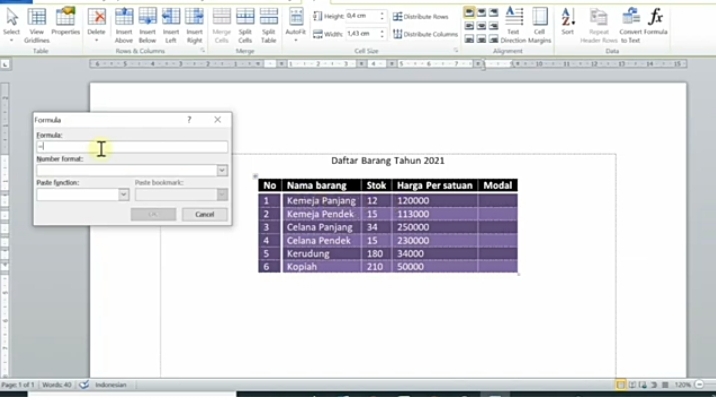
Jika data berada dalam tabel, klik sel yang ingin diubah dan ketik nilai baru secara langsung. Untuk grafik, klik kanan pada grafik dan pilih ‘Edit Data’ untuk memperbarui angka yang terhubung.
Pastikan untuk memeriksa apakah perubahan tersebut memperbarui seluruh bagian dokumen yang terkait, seperti ringkasan atau referensi silang. Ini menghindari inkonsistensi data yang sering terjadi.
Menggunakan Aplikasi Alternatif untuk Edit DOCX
Tidak semua orang memiliki Microsoft Word berbayar, dan di sinilah aplikasi seperti DocX View & Edit menjadi solusi praktis. Aplikasi ini memungkinkan Anda membuka, membaca, dan mengedit file DOCX di laptop atau PC tanpa perlu lisensi penuh.
Dengan DocX View & Edit, Anda tetap bisa melakukan perubahan kecil seperti memperbaiki tulisan, mengubah format teks, atau menambahkan gambar. Ini sangat membantu bagi pelajar atau pekerja yang membutuhkan alat ringan namun fungsional.
Setelah terpasang, aplikasi ini dapat digunakan sebagai alternatif pengolah dokumen Word yang cukup mumpuni. Anda tetap bisa menyimpan file dalam format DOCX agar kompatibel dengan perangkat lain.
Tips Menghindari Kesalahan Saat Mengubah Data
- Selalu buat salinan dokumen sebelum melakukan perubahan besar untuk menghindari kehilangan data.
- Gunakan fitur ‘Track Changes’ jika bekerja dalam tim agar setiap perubahan dapat ditinjau.
- Periksa kembali data yang telah diubah dengan fitur ‘Spelling & Grammar’ untuk memastikan tidak ada kesalahan ketik.
Perubahan kecil yang dilakukan secara hati-hati akan menghasilkan dokumen yang profesional dan akurat. Jangan terburu-buru, karena detail kecil sering kali menjadi penentu kualitas akhir.
Selain itu, biasakan untuk menyimpan dokumen secara berkala dengan menekan Ctrl+S. Ini melindungi Anda dari kehilangan pekerjaan akibat listrik padam atau error sistem.
Kesimpulan
Membuat perubahan data dalam Word sebenarnya mudah jika Anda memahami fitur-fitur dasar dan alternatif yang tersedia. Mulailah dengan fitur Find and Replace untuk penggantian cepat, lalu pelajari pengeditan tabel dan grafik untuk data yang lebih kompleks.
Dengan latihan rutin, Anda akan semakin terampil dalam mengelola dokumen dan siap menghadapi berbagai tantangan, termasuk laporan perubahan ekuitas atau dokumen penting lainnya. Semoga panduan ini bermanfaat dan membantu Anda bekerja lebih produktif.