5 Cara Mengatasi Margin Word Tidak Bisa Diubah pada Monitor di Tahun 2026, Ternyata Ini Penyebabnya
Pernahkah Anda mengalami margin Word tidak bisa diubah pada monitor? Masalah ini cukup umum terjadi dan sering membuat pengguna merasa frustrasi saat menyusun dokumen. Penyebabnya bisa beragam, mulai dari pengaturan tampilan hingga masalah pada file dokumen itu sendiri.
Apa Penyebab margin Word tidak bisa diubah?
Salah satu penyebab paling sering adalah mode tampilan yang salah, seperti tampilan Web Layout atau Outline. Pada mode ini, penggaris dan pengaturan margin sering kali tidak berfungsi secara normal.
Selain itu, dokumen yang terkunci atau memiliki proteksi tertentu juga dapat menghalangi perubahan margin. Fitur Track Changes yang aktif juga bisa menjadi biang keladi karena membuat perubahan tidak dapat diterapkan dengan mudah.
Periksa Mode Tampilan Dokumen
Untuk mengatasi masalah ini, langkah pertama adalah memastikan Anda berada dalam mode Print Layout. Mode ini dirancang khusus untuk menampilkan dokumen sesuai hasil cetak, sehingga semua fitur pengaturan margin berfungsi penuh.
Anda dapat mengganti mode tampilan melalui tab View di bagian atas layar. Klik ikon Print Layout dan periksa apakah penggaris serta margin sudah bisa diubah kembali.
Pastikan Dokumen Tidak Terkunci atau Diproteksi
Jika mode tampilan sudah benar tetapi margin masih tidak bisa diubah, periksa apakah dokumen memiliki proteksi. Buka tab Review dan cari menu Restrict Editing untuk melihat status proteksi.
Apabila dokumen diproteksi, klik Stop Protection dan masukkan kata sandi jika diminta. Setelah proteksi dinonaktifkan, coba ubah margin melalui tab Layout atau Page Setup.
Cara Mengubah Margin dengan Menu Page Setup
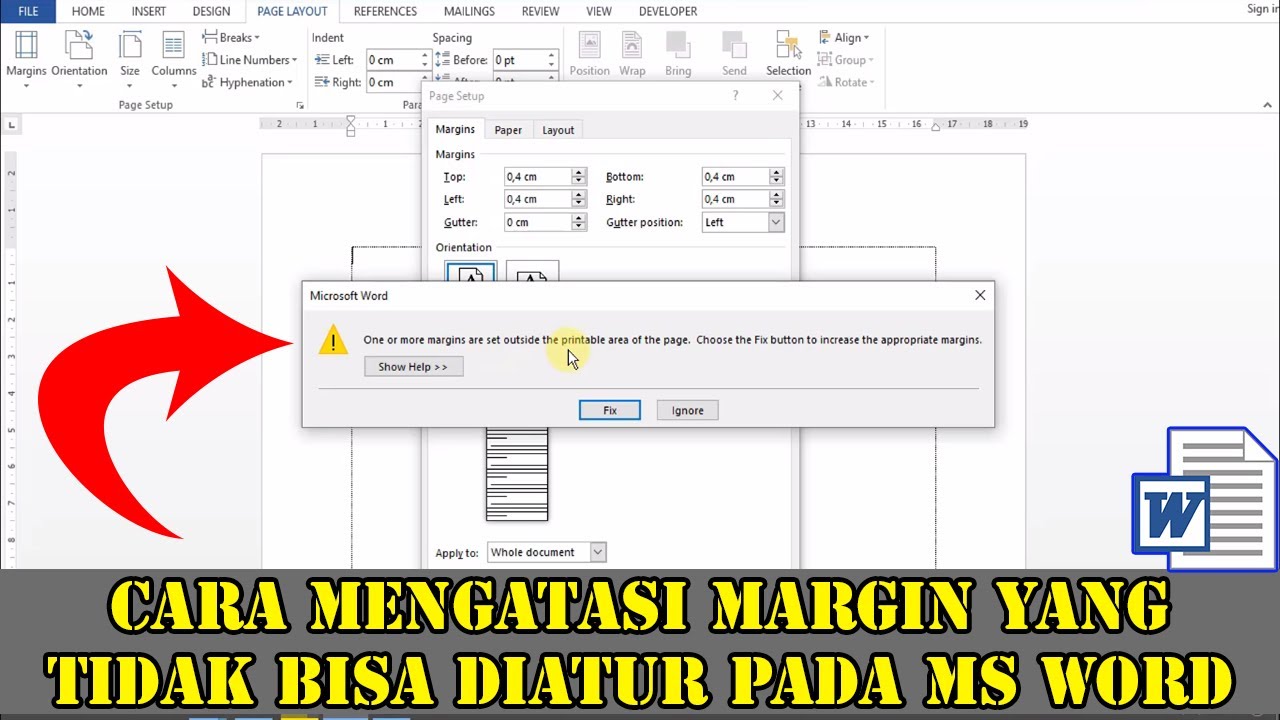
Alternatif lain adalah menggunakan menu Page Setup yang tersedia di tab Layout. Klik ikon kecil di pojok kanan bawah grup Page Setup untuk membuka kotak dialog yang lebih lengkap.
Pada kotak dialog tersebut, Anda bisa memasukkan nilai margin secara manual untuk Top, Bottom, Left, dan Right. Pastikan Anda memilih bagian yang sesuai, seperti This Point Forward atau Whole Document, sebelum menekan OK.
Metode ini sangat berguna jika penggaris tidak merespons atau jika Anda membutuhkan nilai margin yang presisi. Setelah menerapkan, periksa kembali tampilan dokumen untuk memastikan perubahan tersimpan dengan benar.
Mengatasi Masalah pada Monitor dengan Resolusi Tinggi
Kadang kala, masalah margin tidak bisa diubah berkaitan dengan tampilan pada monitor, terutama jika resolusi layar terlalu tinggi atau rendah. Pengaturan zoom yang tidak proporsional dapat membuat penggaris terlihat tetapi tidak bisa digeser.
Solusinya adalah dengan mengatur tingkat zoom dokumen ke 100% atau menggunakan fitur Zoom to Page. Anda juga bisa mencoba menekan tombol Ctrl+0 untuk mengembalikan zoom ke ukuran normal.
Jika masalah berlanjut, periksa pengaturan Display Scaling di Windows atau macOS. Pastikan skala tampilan diatur ke rekomendasi sistem agar Word dapat menampilkan antarmuka dengan benar.
Reset Pengaturan Word untuk Mengembalikan Fungsi Margin
Apabila semua cara di atas gagal, kemungkinan ada masalah pada pengaturan global Word. Anda dapat melakukan reset pada pengaturan Word tanpa menghapus dokumen yang ada.
Cara termudah adalah dengan menutup Word dan membukanya kembali dalam mode Safe Mode. Untuk melakukannya, tekan tombol Windows + R, ketik winword /safe, lalu tekan Enter.
Jika margin berfungsi normal di Safe Mode, maka penyebabnya adalah add-in atau pengaturan kustom. Anda bisa menonaktifkan add-in melalui File, Options, lalu Add-ins untuk mengidentifikasi penyebabnya.
Kesimpulan
margin word tidak bisa diubah pada monitor sebenarnya bukan masalah yang rumit jika Anda tahu langkah yang tepat. Mulailah dengan memeriksa mode tampilan, status proteksi dokumen, dan pengaturan zoom layar.
Dengan mengikuti panduan di atas, Anda dapat mengatasi masalah ini dengan cepat dan kembali menyusun dokumen dengan rapi. Jangan ragu untuk mencoba beberapa metode sekaligus jika masalah tidak kunjung selesai.