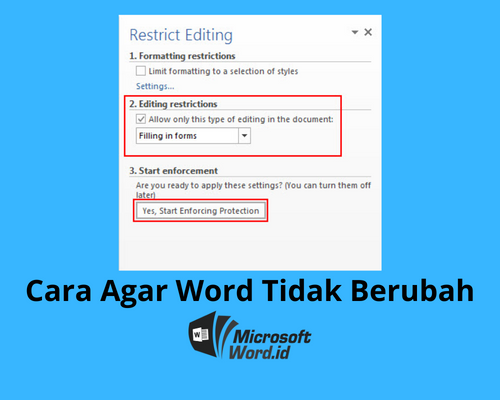
7 Rahasia Membuat Tulisan di Word Agar Tidak Berubah Ubah yang Wajib Kamu Coba
Apakah Anda sering frustrasi karena format tulisan di Word tiba-tiba berantakan saat diketik ulang atau dicopy? Masalah ini sangat umum terjadi dan bisa mengganggu produktivitas kerja Anda.
Tenang, ada beberapa cara praktis untuk membuat tulisan di word agar tidak berubah ubah. Artikel ini akan membahas solusi lengkap yang bisa Anda terapkan langsung.
Mengatur spasi antar baris dan Paragraf
Salah satu penyebab utama tulisan berubah adalah pengaturan spasi yang tidak konsisten. Untuk mengatasinya, Anda bisa menggunakan fitur Line and Paragraph Spacing di tab Home.
Blok seluruh teks dengan menekan Ctrl+A, lalu pilih opsi spasi yang diinginkan seperti Single, 1.5, atau Double. Cara merapikan tulisan di word yang renggang bisa dilakukan dengan memilih opsi Multiple dan memasukkan nilai persentase.
Jika ingin mengatur spasi antar paragraf, klik Line and Paragraph Spacing lalu pilih Add Space Before Paragraph atau Remove Space After Paragraph. Ini akan membuat dokumen terlihat lebih rapi dan profesional.
Mengatur spasi antar huruf
Format tulisan yang berantakan juga bisa disebabkan oleh jarak antar huruf yang tidak normal. Untuk memperbaikinya, buka dialog box Font dengan mengklik panah kecil di pojok kanan bawah grup Font.
Pilih tab Advanced, lalu pada bagian Character Spacing, atur opsi Spacing menjadi Normal. Jika ingin merenggangkan atau merapatkan huruf, Anda bisa memilih Expanded atau Condensed sesuai kebutuhan.
Dengan pengaturan ini, cara merapikan tulisan di word menjadi lebih mudah dan hasilnya akan konsisten di seluruh dokumen.
Menggunakan Fitur Styles untuk Konsistensi Format
Fitur Styles di Word sangat berguna untuk menjaga format agar tidak berubah. Anda bisa memilih gaya tulisan seperti Normal, Heading 1, atau Heading 2 yang sudah ditentukan sebelumnya.
Jika ingin membuat gaya sendiri, klik kanan pada style yang ada lalu pilih Modify. Atur font, ukuran, spasi, dan warna sesuai keinginan. Setelah itu, setiap kali Anda mengetik, format akan otomatis mengikuti style tersebut.
Dengan menggunakan Styles, Anda tidak perlu lagi mengatur ulang format setiap kali menambahkan teks baru. Ini adalah salah satu cara membuat di word yang paling efektif untuk menjaga kerapian.
Menggabungkan Word dengan Format yang Sama
Seringkali saat menggabungkan word dari beberapa dokumen, formatnya menjadi kacau. Untuk menghindari hal ini, gunakan fitur Paste Special dengan memilih opsi Keep Source Formatting atau Merge Formatting.
Jika Anda ingin menyalin teks dari sumber lain, pastikan untuk menggunakan opsi Keep Text Only agar format bawaan tidak ikut terbawa. Ini akan membantu cara spasi di word tidak jauh dari pengaturan yang sudah Anda buat.
Selain itu, Anda juga bisa menggunakan fitur Format Painter untuk menyalin format dari satu bagian teks ke bagian lain. Caranya mudah, blok teks yang formatnya sudah benar, klik Format Painter, lalu blok teks target.
Mengatasi Masalah Spasi yang Tidak Rapi
Kadang-kadang spasi antar kata terlihat terlalu jauh atau tidak rapi. Ini bisa disebabkan oleh pengaturan Justify yang salah atau karakter tersembunyi. Untuk memperbaikinya, aktifkan tanda paragraf dengan menekan Ctrl+Shift+8.
Periksa apakah ada spasi ganda atau tab yang tidak perlu. Hapus karakter tersebut dan atur ulang spasi menggunakan fitur Find and Replace. Cara menyisipkan di word juga bisa mempengaruhi format, jadi pastikan Anda menyisipkan teks dengan benar.
Jika masalah masih terjadi, coba atur ulang pengaturan spasi di dialog Paragraph. Pastikan opsi Line Spacing diatur ke Single atau 1.5 lines, dan jangan gunakan opsi Exactly kecuali diperlukan.
Kesimpulan
Membuat tulisan di word agar tidak berubah ubah membutuhkan pemahaman tentang fitur-fitur dasar pengaturan format. Dengan mengatur spasi, menggunakan Styles, dan menggabungkan dokumen dengan benar, Anda bisa menghasilkan dokumen yang rapi dan konsisten.
Praktikkan langkah-langkah di atas secara rutin agar Anda semakin mahir. Selamat mencoba dan semoga artikel ini membantu Anda bekerja lebih efisien.