3 Fakta Mengejutkan saat Margin Tidak Dapat Diubah pada Word yang Wajib Tahu di 2026
Pernahkah Anda mengalami masalah margin tidak dapat diubah pada Word? Ini adalah salah satu frustrasi paling umum saat mengedit dokumen. Namun, jangan khawatir karena sebagian besar penyebabnya berasal dari pengaturan yang salah, bukan kerusakan file.
1. Atasi Margin Tidak Berubah Akibat Section Break
Penyebab paling sering dari margin tidak dapat diubah pada Word adalah keberadaan section break yang tidak terlihat. Word memperlakukan setiap section sebagai dokumen independen dengan pengaturan margin sendiri.
Menemukan dan Menghapus Section Break
Untuk melihat section break, aktifkan tombol Show/Hide ¶ di tab Home. Cari garis putus-putus bertuliskan Section Break (Next Page) atau (Continuous).
Jika section break tidak sengaja tersisip, hapus dengan menempatkan kursor tepat sebelum tulisan tersebut lalu tekan Delete. Setelah itu, margin akan kembali seragam di seluruh dokumen.
Menyelaraskan Margin di Antara Section
Jika Anda memang membutuhkan beberapa section, gunakan Ctrl + A untuk memilih seluruh dokumen. Kemudian buka Layout > Margins > Custom Margins dan pastikan Apply to diatur ke Whole document.
Untuk dokumen kompleks seperti laporan dengan halaman landscape, Anda juga bisa memeriksa nilai gutter margin. Gutter margin yang tidak sengaja diatur di atas nol sering membuat margin kiri terlihat aneh dan sulit diubah.
2. Perbaiki Margin yang Hilang atau Tidak Terlihat
Kadang margin sebenarnya sudah benar, tetapi tampak menghilang karena fitur Hide White Space aktif. Ini sering terjadi tanpa sengaja saat pengguna mengklik dua kali di antara halaman.
Mengembalikan Ruang Putih Antar Halaman
Arahkan kursor ke garis tipis pemisah antar halaman hingga berubah menjadi panah ganda. Klik dua kali untuk mengembalikan tampilan margin atas dan bawah.
Pastikan juga Anda berada dalam mode Print Layout, bukan Web Layout atau Draft. Mode selain Print Layout tidak menampilkan margin secara akurat sehingga seolah-olah margin tidak dapat diubah.
3. Bedakan Margin Halaman dengan Indent Paragraf
Banyak pengguna salah mengira indent paragraf sebagai masalah margin. Jika teks menjorok ke dalam meskipun margin sudah diatur, periksa penggaris horizontal di atas dokumen.
Mengatur Ulang Indent pada Penggaris
Pada penggaris, ada tiga marka: segitiga atas (first line indent), segitiga bawah (hanging indent), dan kotak (left indent). Seret kotak kembali ke titik nol untuk menyelaraskan teks dengan margin.
Untuk reset menyeluruh, pilih teks yang bermasalah lalu buka dialog Paragraph. Pastikan nilai Left dan Right indent adalah 0, dan Special diatur ke (none).
4. Cegah Margin Kembali ke Default Secara Permanen
Jika margin selalu kembali ke 1 inci setiap membuat dokumen baru, berarti template Normal.dotm belum diperbarui. Anda perlu mengubah pengaturan default agar margin tidak dapat diubah kembali oleh Word.
Memperbarui Template Normal.dotm
Buka Layout > Margins > Custom Margins, atur nilai yang diinginkan, lalu klik tombol Set As Default. Konfirmasi dengan Yes saat Word menanyakan apakah ingin menerapkan ke semua dokumen baru.
Untuk melindungi template dari gaya eksternal, saat menempelkan konten dari sumber lain gunakan Paste Special > Keep Text Only. Ini mencegah impor gaya yang bisa mengubah margin secara otomatis.
5. Atasi Konflik Pencetakan yang Membatasi Margin
Margin di layar terlihat sempurna, tetapi saat dicetak menjadi terpotong. Ini biasanya karena printer memiliki area non-cetak yang lebih besar dari margin yang Anda atur.
Menyesuaikan dengan Kemampuan Printer
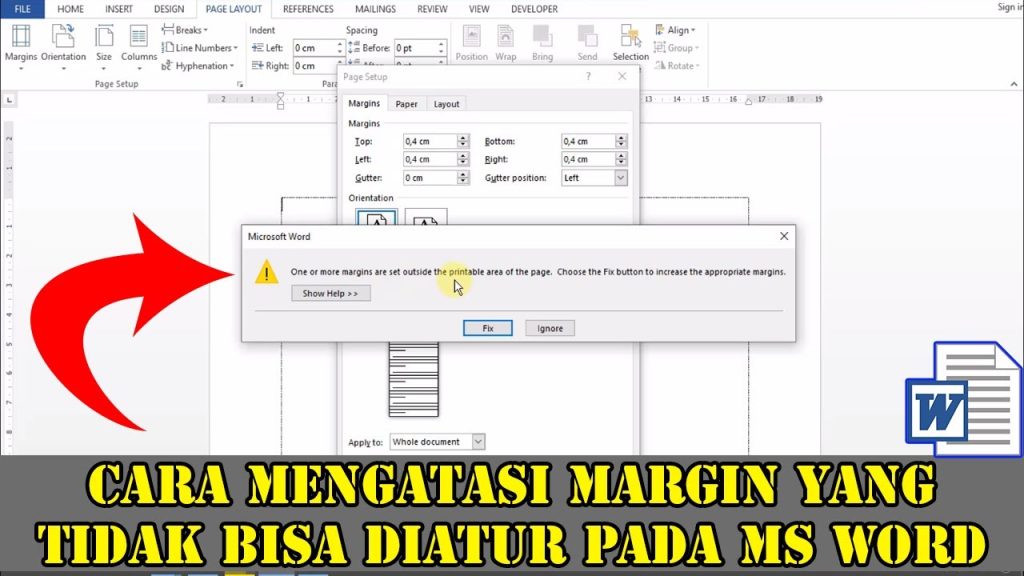
Di dialog Page Setup, Word sering menampilkan tombol Fix jika mendeteksi margin di luar area cetak. Klik tombol tersebut untuk menyesuaikan margin secara otomatis.
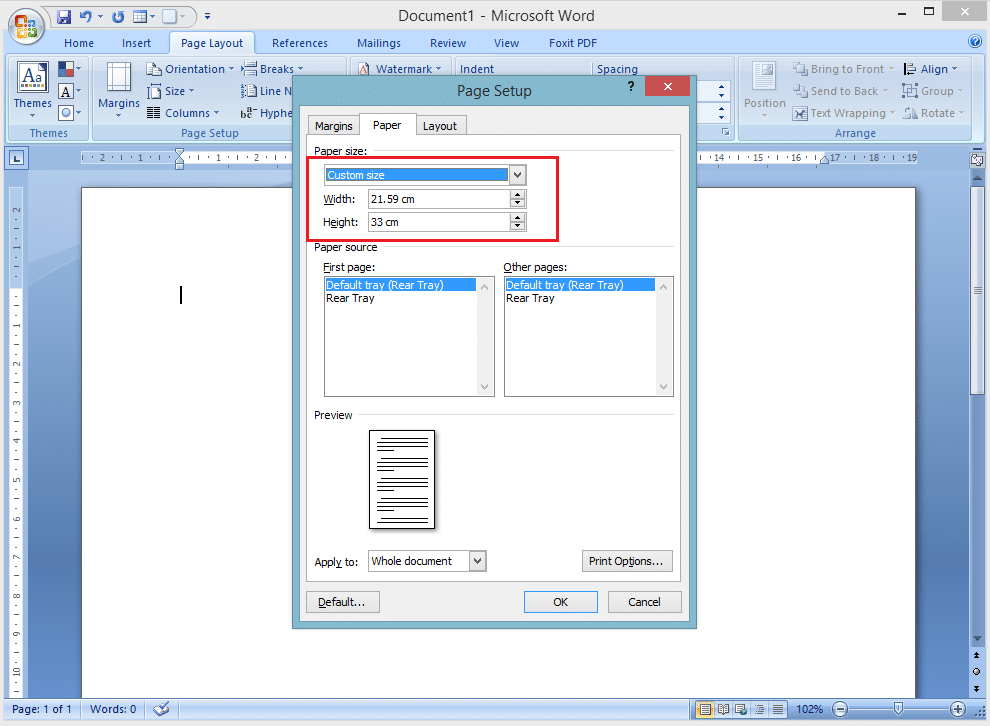
Pastikan juga ukuran kertas di Layout > Size sesuai dengan kertas fisik di printer. Ketidakcocokan ukuran seperti A4 dengan Letter sering membuat margin tampak bergeser saat dicetak.
Kesimpulan
Masalah margin tidak dapat diubah pada Word jarang disebabkan oleh kerusakan perangkat lunak. Sebagian besar berasal dari pengaturan yang tidak disengaja seperti section break, indent paragraf, atau fitur Hide White Space.
Dengan menguasai kelima langkah di atas, Anda dapat menghemat waktu dan memastikan dokumen tetap profesional. Ingatlah untuk selalu memeriksa pengaturan di Layout tab dan gunakan fitur Set As Default jika ingin perubahan permanen.