Cara Membuat Halaman Romawi Berubah Angka di Word untuk Skripsi, Ternyata Semudah Ini
Membuat halaman Romawi berubah angka di Word sering menjadi syarat penting dalam penyusunan skripsi, tesis, makalah, maupun laporan resmi. Banyak pengguna yang masih bingung karena bagian awal dokumen harus memakai angka Romawi kecil, sedangkan isi utama menggunakan angka biasa. Padahal, Microsoft Word telah menyediakan fitur khusus agar kedua format penomoran ini bisa digabung dalam satu file tanpa perlu membuat dokumen terpisah.
Mengapa Format Halaman Romawi dan Angka Diperlukan?
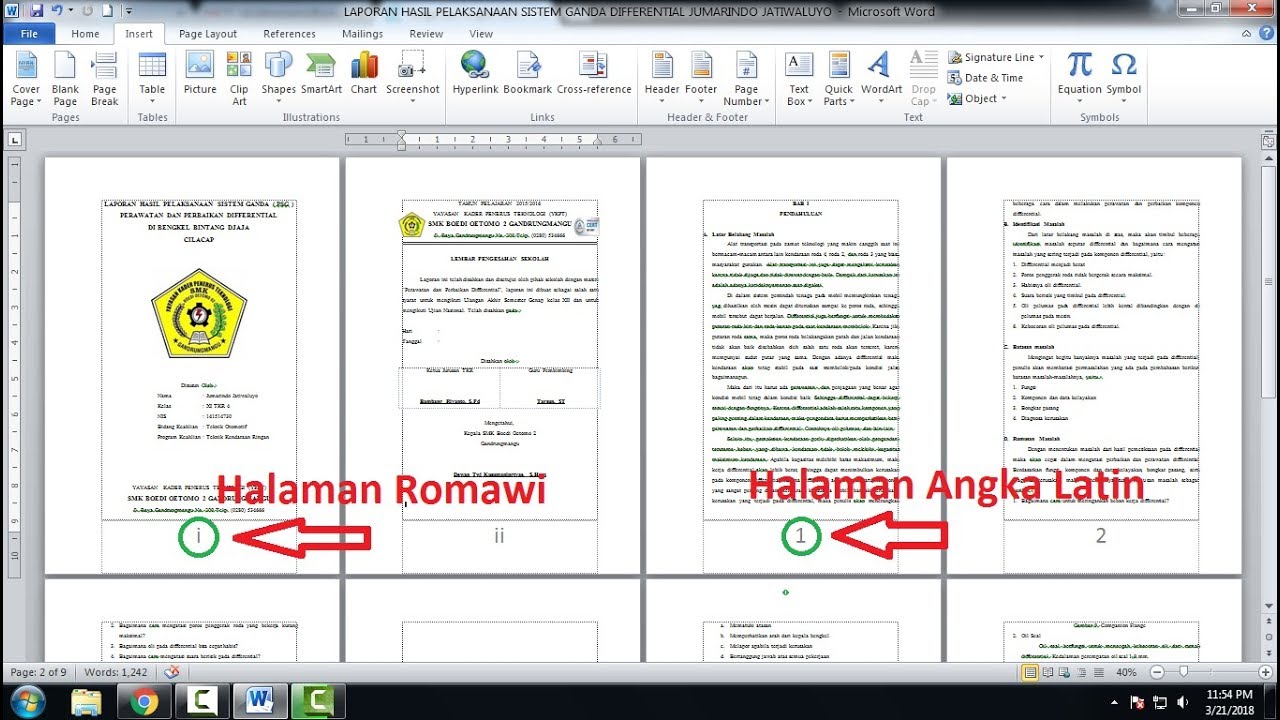
Dokumen akademik umumnya menempatkan halaman judul, kata pengantar, daftar isi, dan daftar lampiran pada bagian awal dengan penomoran Romawi. Sementara itu, bab utama seperti pendahuluan hingga penutup menggunakan angka Arab yang dimulai dari angka 1.
Kebiasaan ini berlaku di hampir semua perguruan tinggi di Indonesia, baik untuk skripsi, tesis, disertasi, maupun laporan magang. Dengan memahami cara membuat halaman romawi dan angka di word, Anda bisa menyusun dokumen yang sesuai pedoman tanpa banyak revisi.
Langkah-Langkah Membuat Halaman Romawi Berubah Angka di Word
1. Siapkan Dokumen dan Pisahkan Bagian Awal
Buka dokumen Word Anda dan pastikan seluruh konten sudah ditulis terlebih dahulu. Letakkan kursor di akhir halaman bagian awal, misalnya setelah daftar isi atau kata pengantar.
Klik tab Layout, pilih Breaks, lalu pilih Next Page pada bagian Section Breaks. Langkah ini akan membuat sekat antar bagian yang memungkinkan format halaman berbeda di tiap seksi.
2. Buat Nomor Halaman Romawi pada Bagian Awal
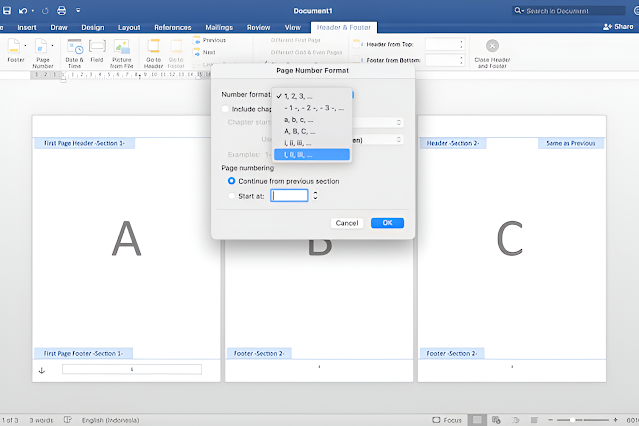
Klik tab Insert, pilih Page Number, lalu tentukan posisi nomor halaman sesuai kebutuhan Anda. Setelah itu, pilih Format Page Numbers dan ganti Number format menjadi i, ii, iii.
Pastikan opsi Start at diisi dengan angka i agar penomoran Romawi dimulai dari halaman pertama. Ini juga berlaku jika Anda ingin membuat angka romawi 4, angka romawi 6, angka romawi 7, atau angka romawi 13 di bagian tertentu.
3. Putuskan Hubungan Antar Bagian
Buka halaman pertama Bab I, lalu klik dua kali pada area header atau footer. Pada menu Header & Footer, nonaktifkan tombol Link to Previous agar penomoran bagian ini tidak terhubung dengan bagian sebelumnya.
Jika tombol ini masih aktif, perubahan nomor halaman di Bab I akan ikut mengubah format di bagian awal. Oleh karena itu, pastikan Link to Previous sudah tidak disorot atau berwarna gelap.
4. Ubah Format Halaman Menjadi Angka Biasa
Masih di halaman Bab I, klik Insert, pilih Page Number, lalu pilih Format Page Numbers. Ganti Number format menjadi 1, 2, 3 dan atur Start at menjadi angka 1.
Dengan begitu, halaman Bab I akan dimulai dari angka 1, sedangkan bagian awal tetap menggunakan angka Romawi. Anda juga bisa mengatur posisi nomor halaman seperti atas kanan, bawah tengah, atau sesuai ketentuan kampus.
5. Periksa Hasil dan Lakukan Penyesuaian
Setelah semua langkah selesai, periksa kembali seluruh dokumen untuk memastikan tidak ada halaman yang terlewat. Jika ada bagian yang masih menggunakan format salah, ulangi langkah pemutusan Link to Previous dan ubah formatnya.
Jangan lupa untuk mengecek halaman seperti daftar lampiran yang mungkin membutuhkan angka dalam romawi atau angka arab tersendiri. Dengan latihan rutin, Anda akan terbiasa membuat angka di word dengan cepat dan rapi.
Kesalahan Umum yang Sering Terjadi
- Belum membuat Section Break sehingga semua halaman mengikuti format yang sama.
- Menggunakan Page Break sebagai pengganti Section Break, padahal keduanya berbeda fungsi.
- Lupa menonaktifkan Link to Previous sehingga perubahan format tidak berhasil.
- Tidak mengubah Start at sehingga penomoran tidak dimulai dari angka yang diinginkan.
Kesalahan-kesalahan ini sering membuat pengguna mengulang pekerjaan dari awal. Padahal, dengan memahami konsep Section Break dan Link to Previous, masalah tersebut bisa dihindari dengan mudah.
Tips Agar Penomoran Halaman Selalu Rapi
Sebaiknya susun seluruh isi dokumen terlebih dahulu sebelum mengatur nomor halaman agar tidak terjadi pergeseran format. Gunakan Section Break setiap kali ingin mengganti jenis penomoran, dan selalu periksa kembali sebelum mencetak atau mengumpulkan dokumen.
Jika Anda mengerjakan dokumen dengan banyak bagian, buatlah daftar kebutuhan format di awal, misalnya halaman Romawi untuk pendahuluan dan angka Arab untuk isi. Dengan begitu, Anda bisa lebih fokus saat menerapkan langkah-langkah di atas.
Kesimpulan
Membuat halaman Romawi berubah angka di Word sebenarnya cukup sederhana jika Anda memahami fungsi Section Break dan Link to Previous. Kuncinya adalah memisahkan bagian dokumen, mengatur format awal dengan angka Romawi, lalu mengubah format bagian isi menjadi angka biasa.
Dengan mengikuti panduan ini, dokumen skripsi, laporan, atau buku Anda akan terlihat profesional dan sesuai standar penulisan. Jangan ragu untuk berlatih beberapa kali agar semakin lancar dalam mengatur nomor halaman di Word.