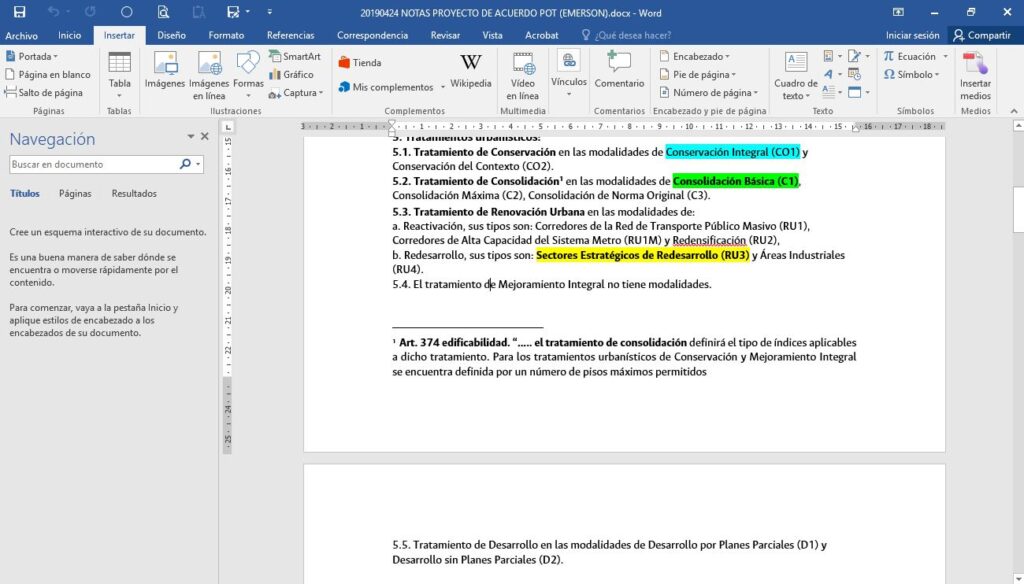
Melacak Perubahan di Word Ternyata Bisa Menguak Rahasia Perasaan Seseorang Lewat Chat
Bekerja dengan dokumen bersama tim seringkali membuat kita kehilangan jejak setiap perubahan yang dilakukan. Fitur lacak perubahan di Microsoft Word menjadi penyelamat untuk memantau setiap suntingan secara transparan. Dengan memahami cara melacak perubahan di Word, Anda bisa mengelola revisi dokumen dengan lebih efisien dan profesional.
Apa Itu Fitur Lacak Perubahan di Word?
Fitur ini memungkinkan setiap edit, baik penambahan, penghapusan, maupun perubahan format, tercatat secara otomatis. Setiap revisi akan ditandai dengan warna berbeda sesuai pengguna, sehingga mudah dikenali siapa yang mengubah apa. Ini sangat berguna dalam kolaborasi, terutama saat menangani dokumen yang membutuhkan akurasi tinggi.
Selain itu, fitur ini juga membantu dalam proses review, karena penulis bisa melihat saran atau koreksi tanpa kehilangan versi asli. Dengan begitu, keputusan untuk menerima atau menolak perubahan bisa diambil dengan pertimbangan matang. Kemampuan ini setara dengan kebutuhan akan ketelitian yang dimiliki oleh intelijen Polri dalam menganalisis setiap detail informasi.
Cara Mengaktifkan Lacak Perubahan di Word
Menggunakan Menu Review
Langkah pertama adalah membuka dokumen yang ingin dilacak, lalu pergi ke tab “Review” di menu bar. Pada grup “Tracking”, klik ikon “Track Changes” atau tekan shortcut Ctrl+Shift+E untuk mengaktifkannya. Setelah aktif, semua perubahan yang Anda buat akan tercatat dengan tanda khusus.
Jika ingin mematikan fitur ini, klik lagi ikon yang sama. Ingat, fitur ini bersifat global, artinya jika aktif, semua orang yang membuka dokumen tersebut akan turut melacak perubahannya. Pastikan untuk mengaktifkannya hanya saat diperlukan agar tidak mengganggu alur kerja tim.
Mengatur Opsi Pelacakan
Word juga menyediakan opsi lanjutan untuk menyesuaikan tampilan dan perilaku pelacakan. Anda bisa memilih hanya melacak komentar, format, atau bahkan mengatur warna untuk setiap editor. Untuk mengaksesnya, klik panah kecil di pojok kanan bawah grup “Tracking” untuk membuka dialog “Track Changes Options”.
Di sana, Anda bisa menentukan jenis perubahan yang ingin dilacak, seperti sisipan, penghapusan, atau pemformatan. Anda juga bisa mengatur cara markup ditampilkan, misalnya dengan garis di margin atau balon komentar. Pengaturan ini membantu Anda menyesuaikan tampilan agar lebih mudah dibaca, seperti halnya membaca status lucu bikin ngakak yang ringan dan menghibur.
Cara Melihat dan Meninjau Perubahan yang Dilacak
Setelah perubahan tercatat, Anda bisa meninjaunya satu per satu dengan menggunakan tombol “Next” dan “Previous” di grup “Changes”. Setiap perubahan akan disorot, dan Anda bisa memilih untuk “Accept” atau “Reject” langsung dari sana. Ini memudahkan Anda untuk menyetujui revisi yang relevan dan membuang yang tidak perlu.
Jika ingin melihat semua perubahan sekaligus, ubah tampilan markup menjadi “All Markup” untuk menampilkan semua garis dan balon. Untuk melihat dokumen yang bersih tanpa markup, pilih “No Markup” atau “Original”. Anda juga bisa menggunakan panel “Reviewing Pane” untuk melihat daftar semua perubahan secara terstruktur di samping dokumen.
Membandingkan Dua Versi Dokumen
Selain melacak perubahan langsung, Word juga bisa membandingkan dua versi dokumen yang berbeda. Fitur ini berguna jika Anda menerima revisi dari orang lain yang tidak menggunakan fitur lacak. Caranya, buka dokumen asli, lalu di tab “Review”, klik “Compare” dan pilih “Compare” untuk memilih dua file yang akan dibandingkan.
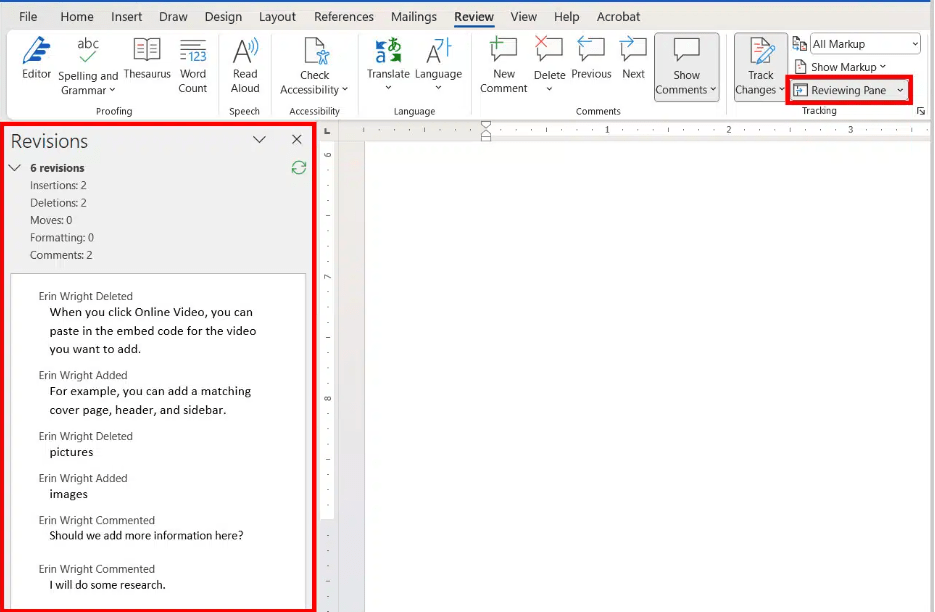
Word akan menampilkan hasil perbandingan dalam dokumen baru dengan markup yang menunjukkan perbedaan. Anda bisa meninjau setiap perbedaan dan menerima atau menolaknya seperti biasa. Fitur ini sangat membantu saat Anda perlu memverifikasi perubahan yang dilakukan oleh rekan kerja, misalnya pada dokumen proyek yang melibatkan banyak pihak.
Tips Menggunakan Lacak Perubahan Secara Efektif
Untuk hasil maksimal, selalu aktifkan lacak perubahan sebelum mulai mengedit dokumen yang akan dikirim ke orang lain. Beri tahu tim Anda bahwa fitur ini aktif agar mereka tidak bingung dengan tanda yang muncul. Gunakan komentar untuk memberikan konteks pada setiap perubahan besar, sehingga reviewer memahami alasan di balik suntingan tersebut.
Hindari menghapus komentar atau perubahan secara permanen sebelum semua pihak menyetujui. Simpan salinan dokumen sebelum menerima semua perubahan, sebagai cadangan jika terjadi kesalahan. Dengan cara ini, Anda bisa bekerja lebih tenang dan terhindar dari kehilangan data penting.
Menangani Perubahan di Dokumen Bersama Tim
Dalam kerja tim, lacak perubahan menjadi alat penting untuk menjaga kualitas dokumen. Setiap anggota bisa memberikan masukan tanpa merusak teks asli, dan ketua tim bisa memutuskan perubahan mana yang diadopsi. Ini menciptakan alur kerja yang transparan dan akuntabel, terutama untuk dokumen resmi seperti laporan atau proposal.
Jika ada banyak editor, gunakan fitur “Protect Document” untuk membatasi siapa yang bisa mengubah format atau hanya menerima komentar. Dengan begitu, Anda bisa mengontrol tingkat akses dan mencegah pengeditan yang tidak diinginkan. Ini mirip dengan upaya penanggulangan perubahan iklim yang membutuhkan koordinasi dan kontrol ketat dari semua pihak.
Mengatasi Masalah Umum pada Lacak Perubahan
Kadang, pengguna mengalami masalah seperti perubahan tidak tercatat atau markup tidak muncul. Pastikan fitur “Track Changes” benar-benar aktif, dan periksa pengaturan tampilan markup di tab “Review”. Jika masih bermasalah, coba restart Word atau periksa apakah dokumen terkunci oleh fitur “Protect Document”.
Jika dokumen diterima dari orang lain dan perubahan tidak terlihat, mungkin mereka menggunakan versi Word yang berbeda. Untuk mengatasinya, gunakan fitur “Compare” untuk mendeteksi perbedaan secara manual. Dengan begitu, Anda tetap bisa melacak perubahan meskipun fitur asli tidak berfungsi.
Kesimpulan
Menguasai cara melacak perubahan di Word adalah keterampilan penting bagi siapa pun yang sering bekerja dengan dokumen. Fitur ini tidak hanya membantu Anda memantau revisi, tetapi juga meningkatkan kualitas kolaborasi tim. Dengan panduan di atas, Anda bisa mengelola dokumen dengan lebih percaya diri dan efisien.
Jangan ragu untuk mengeksplorasi setiap opsi yang tersedia dan menyesuaikannya dengan kebutuhan Anda. Semakin sering Anda menggunakan fitur ini, semakin terbiasa Anda dengan berbagai kemungkinannya. Selamat mencoba dan semoga pekerjaan Anda semakin lancar dengan lacak perubahan di Word.