Solusi Ampuh Atasi Margin Word Tidak Bisa Diubah, 5 Langkah Mudah yang Wajib Dicoba
Margin word tidak bisa diubah seringkali membuat frustrasi saat menyusun dokumen penting. Masalah ini umum terjadi, tetapi Anda tidak perlu khawatir karena ada beberapa solusi yang sudah teruji.
1. Periksa Mode Tampilan dan Pengaturan Dasar
Pertama, pastikan dokumen Anda berada dalam mode Print Layout. Mode Draft atau Web Layout tidak menampilkan margin secara akurat.
Jika margin terlihat hilang di bagian atas dan bawah halaman, coba arahkan kursor ke garis tipis di antara halaman. Klik dua kali untuk memunculkan kembali spasi putih tersebut.
Mengatasi Margin Tidak Bisa Digunakan Akibat Fitur Tersembunyi
Fitur Hide White Space sering aktif tanpa sengaja dan membuat margin word tidak bisa diubah secara visual. Cukup lakukan klik ganda pada batas halaman untuk mengembalikannya.
Periksa juga apakah ada section break yang memisahkan pengaturan margin di tengah dokumen. Gunakan tombol Show/Hide di Home tab untuk melihat simbol tersebut.
2. Atur Margin Melalui Layout Tab dan Ruler
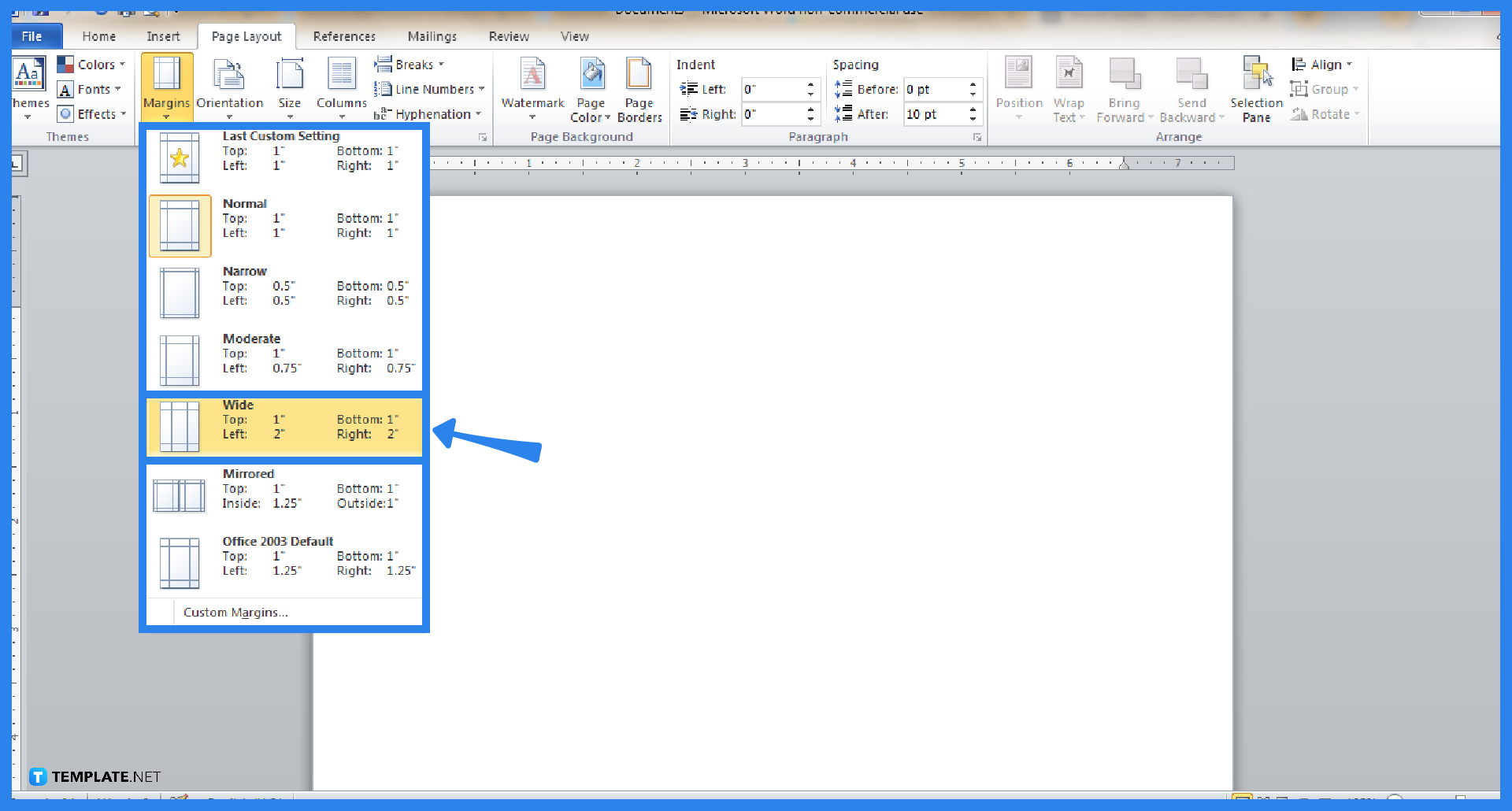
Buka tab Layout lalu pilih Margins untuk memilih preset seperti Normal atau Narrow. Jika tidak sesuai, klik Custom Margins di bagian bawah menu.
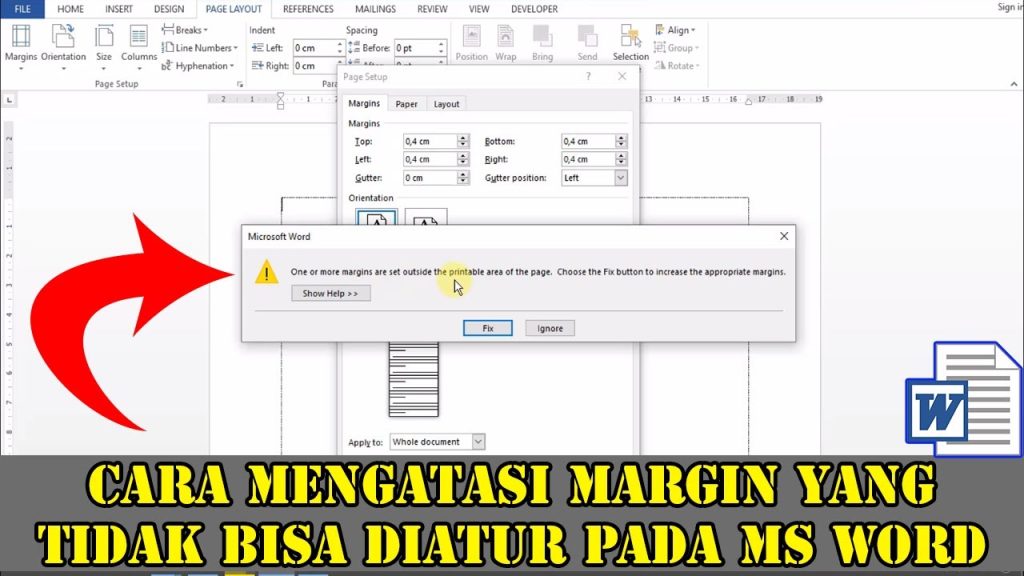
Di jendela Page Setup, Anda bisa memasukkan nilai spesifik untuk margin atas, bawah, kiri, dan kanan. Pastikan opsi Apply to diatur ke Whole document agar perubahan berlaku universal.
Metode lain adalah dengan menggunakan ruler di bagian atas dokumen. Seret penanda segitiga pada ruler untuk menyesuaikan margin secara visual dan langsung.
3. Bedakan Margin dengan Paragraf Indent
Seringkali masalah terletak pada indentasi paragraf, bukan margin halaman. Jika teks terlihat menjorok meski margin sudah diatur, periksa indent markers di ruler.
Penanda bujur sangkar di ruler mengontrol indent kiri seluruh paragraf. Seret kembali ke titik nol untuk menyelaraskan teks dengan margin yang diinginkan.
Gunakan dialog Paragraph dengan mengklik panah kecil di grup Paragraph pada Home tab. Atur nilai Left dan Right indent menjadi 0, serta Special menjadi (none).
4. Perbaiki Margin yang Selalu Kembali ke Default
Jika margin word tidak bisa diubah karena selalu kembali ke pengaturan awal, Anda perlu memperbarui template Normal.dotm. Buka Custom Margins lalu klik tombol Set As Default.
Word akan meminta konfirmasi untuk menerapkan perubahan ke semua dokumen baru. Klik Yes agar pengaturan margin Anda menjadi standar selamanya.
Hindari menyalin konten dari sumber eksternal tanpa membersihkan format. Gunakan Paste Special > Keep Text Only agar margin dokumen tidak terganggu.
5. Tangani Konflik dengan Printer dan Ukuran Kertas
Margin yang terlihat sempurna di layar bisa terpotong saat dicetak karena batas fisik printer. Setiap printer memiliki area non-printable yang membatasi margin minimal.
Jika muncul peringatan margin di luar area cetak, klik tombol Fix di dialog Page Setup. Word akan menyesuaikan margin secara otomatis agar sesuai dengan printer Anda.
Pastikan ukuran kertas di dokumen (Layout > Size) sama dengan yang ada di baki printer. Ketidakcocokan antara A4 dan Letter sering menyebabkan margin berantakan.
6. Gunakan Fitur Lanjutan untuk Dokumen Kompleks
Untuk dokumen dengan banyak format, tekan Shift + F1 untuk membuka Reveal Formatting pane. Panel ini menunjukkan detail properti margin dan indent pada teks yang dipilih.
Jika semua cara gagal, gunakan tombol Clear All Formatting di Home tab. Ini akan menghapus konflik format tersembunyi dan memberi Anda awal yang bersih.
Perhatikan juga gutter margin yang biasa digunakan untuk dokumen yang akan dijilid. Atur nilai Gutter di Page Setup menjadi 0 jika margin kiri terlihat terlalu besar.
7. Solusi Cepat untuk Masalah Umum
Jika margin tidak berubah meski sudah diatur, periksa apakah dokumen memiliki beberapa section. Setiap section bisa memiliki margin sendiri yang perlu diselaraskan.
Untuk menerapkan margin berbeda di satu halaman saja, gunakan section break. Isolasi halaman tersebut dengan section break, lalu atur margin khusus untuk bagian itu.
Masalah margin word tidak bisa diubah juga bisa terjadi karena file korup. Coba buka dokumen di Word Online atau aplikasi alternatif untuk memverifikasi.
Kesimpulan
Sebagian besar masalah margin di Word disebabkan oleh pengaturan yang tidak disengaja, bukan kerusakan software. Dengan memahami Layout tab, section breaks, dan ruler, Anda bisa mengatasinya dengan mudah.
Ingatlah untuk selalu memeriksa mode tampilan dan membersihkan format dari sumber eksternal. Jika margin word tidak bisa diubah, gunakan langkah-langkah di atas satu per satu untuk menemukan solusi tepat.