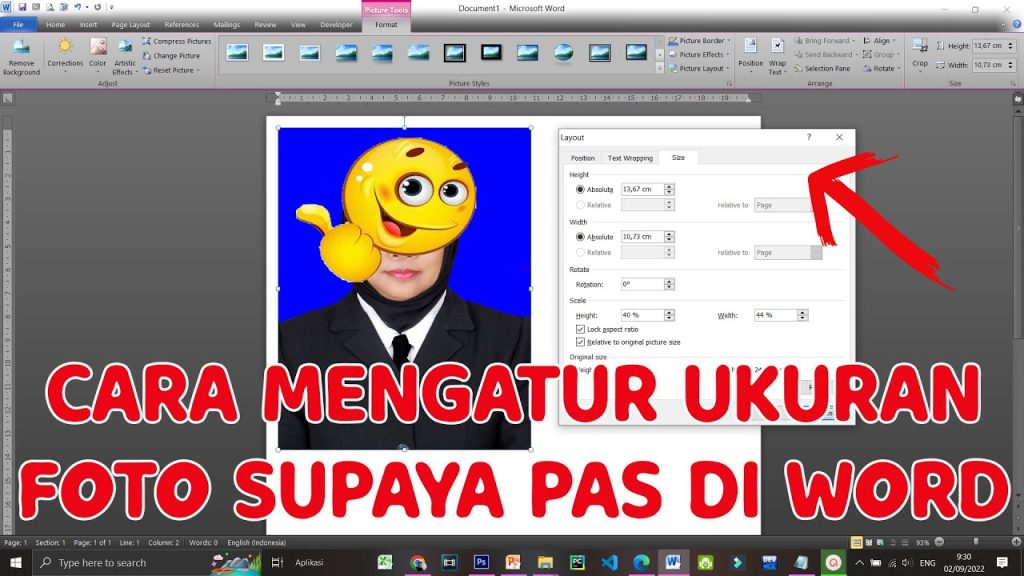
3 Rahasia Tersembunyi di Word 2013 untuk Membuat Bentuk Foto Berubah Jadi Lingkaran dan Hati
Apakah Anda ingin membuat foto di dokumen Word terlihat lebih menarik dan tidak monoton? Anda tidak perlu menggunakan aplikasi edit foto rumit untuk melakukannya.
Microsoft Word 2013 menyediakan fitur bawaan yang memungkinkan Anda mengubah bentuk foto menjadi lingkaran, hati, atau bahkan bentuk jajargenjang. Artikel ini akan memandu Anda langkah demi langkah dalam bentuk listicle yang mudah diikuti.
1. Sisipkan Gambar ke Dokumen Word
Langkah pertama adalah memastikan gambar yang ingin Anda ubah bentuknya sudah ada di dalam dokumen. Klik tab ‘Insert’ pada menu ribbon di bagian atas.
Setelah itu, pilih opsi ‘Pictures’ untuk memilih file gambar dari komputer Anda. Gambar akan muncul di halaman dokumen dengan bentuk persegi panjang default.
2. Akses Menu Crop to Shape
Klik pada gambar yang sudah disisipkan untuk mengaktifkan tab baru bernama ‘Format’ di bawah ‘Picture Tools’. Di dalam tab ini, Anda akan menemukan tombol ‘Crop’ yang memiliki ikon gunting.
Jangan langsung mengklik tombol Crop, melainkan klik panah kecil di bawahnya untuk membuka menu dropdown. Pilih opsi ‘Crop to Shape’ dari menu tersebut.
3. Pilih Bentuk yang Diinginkan
Setelah mengklik ‘Crop to Shape’, akan muncul galeri berisi berbagai macam bentuk yang bisa Anda pilih. Anda bisa memilih bentuk lingkaran, hati, bintang, atau bentuk perahu sesuai kebutuhan desain Anda.
Untuk membuat foto berbentuk lingkaran, cukup arahkan kursor ke kategori ‘Basic Shapes’ dan klik ikon oval. Gambar Anda akan langsung berubah bentuk secara instan.
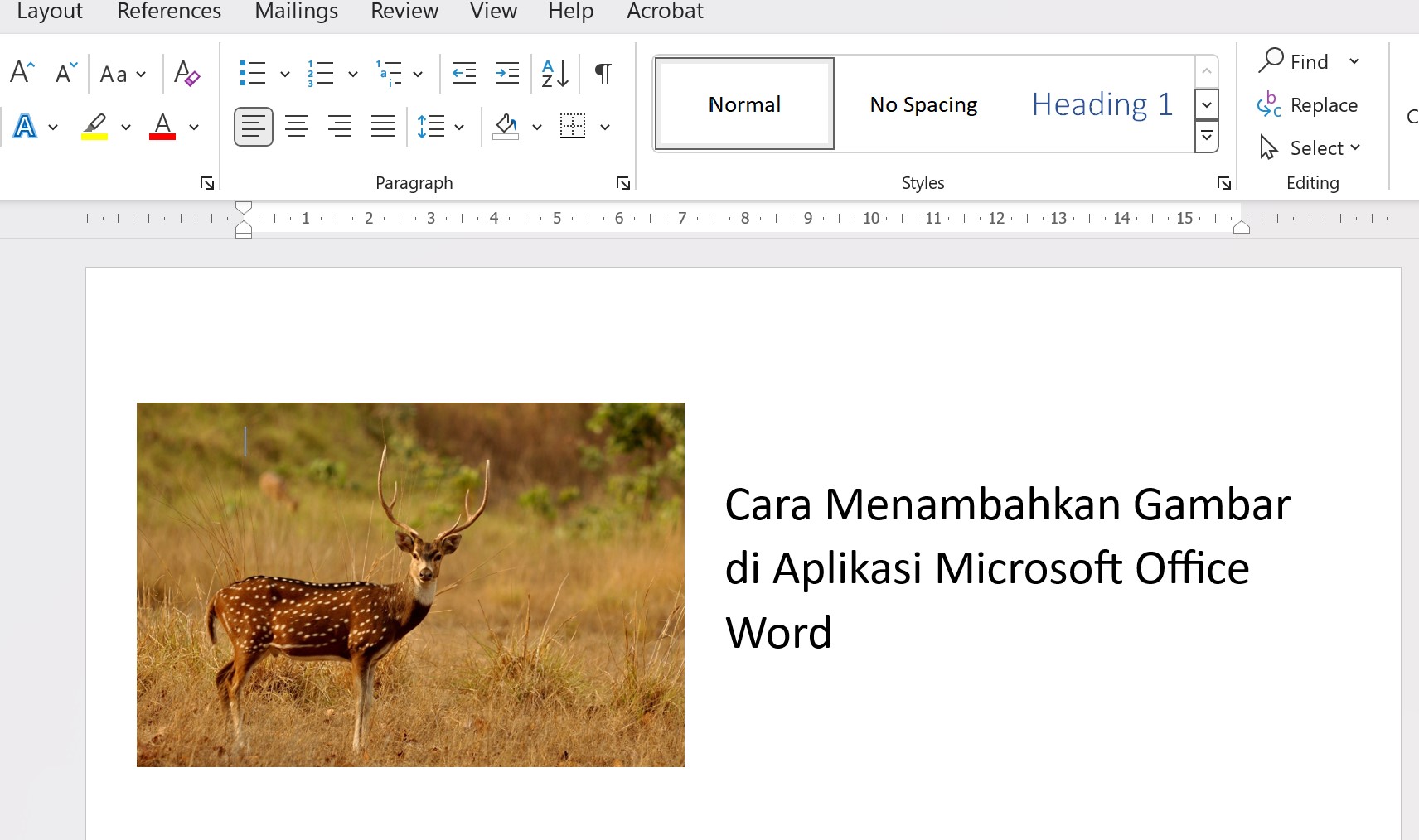
4. Atur Posisi Gambar dalam Bentuk Baru
Setelah bentuk berubah, Anda mungkin perlu menyesuaikan bagian gambar mana yang terlihat di dalam bentuk tersebut. Klik kanan pada gambar dan pilih ‘Format Picture’ atau gunakan menu ‘Crop’ lagi.
Pilih ‘Fill’ untuk mengatur posisi gambar agar sesuai dengan keinginan Anda. Jika gambar terlalu besar atau kecil, Anda bisa menyesuaikannya dengan menggeser gambar di dalam bentuk.
5. Kreasikan dengan Bentuk Lain
Jangan ragu untuk bereksperimen dengan berbagai bentuk yang tersedia, seperti bentuk pita, bentuk origami, atau bentuk dari kertas origami. Setiap bentuk akan memberikan tampilan yang unik pada foto Anda.
Misalnya, bentuk hati sangat cocok untuk undangan pernikahan, sedangkan bentuk bintang bisa digunakan untuk poster acara anak-anak. Fitur ini sangat fleksibel untuk berbagai keperluan desain.
6. Simpan dan Gunakan Hasilnya
Setelah puas dengan bentuk dan posisi gambar, Anda bisa menyimpan dokumen seperti biasa. Hasil perubahan bentuk foto ini akan tersimpan secara permanen di dalam file Word.
Anda juga bisa menyalin gambar yang sudah diubah bentuknya ke program lain seperti PowerPoint atau Publisher tanpa kehilangan efeknya. Kini dokumen Anda terlihat lebih profesional dan menarik.
Kesimpulan
Mengubah bentuk foto di Word 2013 sangatlah mudah dan tidak memerlukan keahlian desain grafis. Dengan enam langkah sederhana di atas, Anda bisa membuat foto berbentuk lingkaran, hati, atau bentuk jajargenjang dalam hitungan menit.
Cobalah fitur ini untuk mempercantik laporan, presentasi, atau undangan Anda. Selamat berkreasi dengan berbagai bentuk gambar CSS atau bentuk-bentuk rectangle yang sudah tersedia di Word.