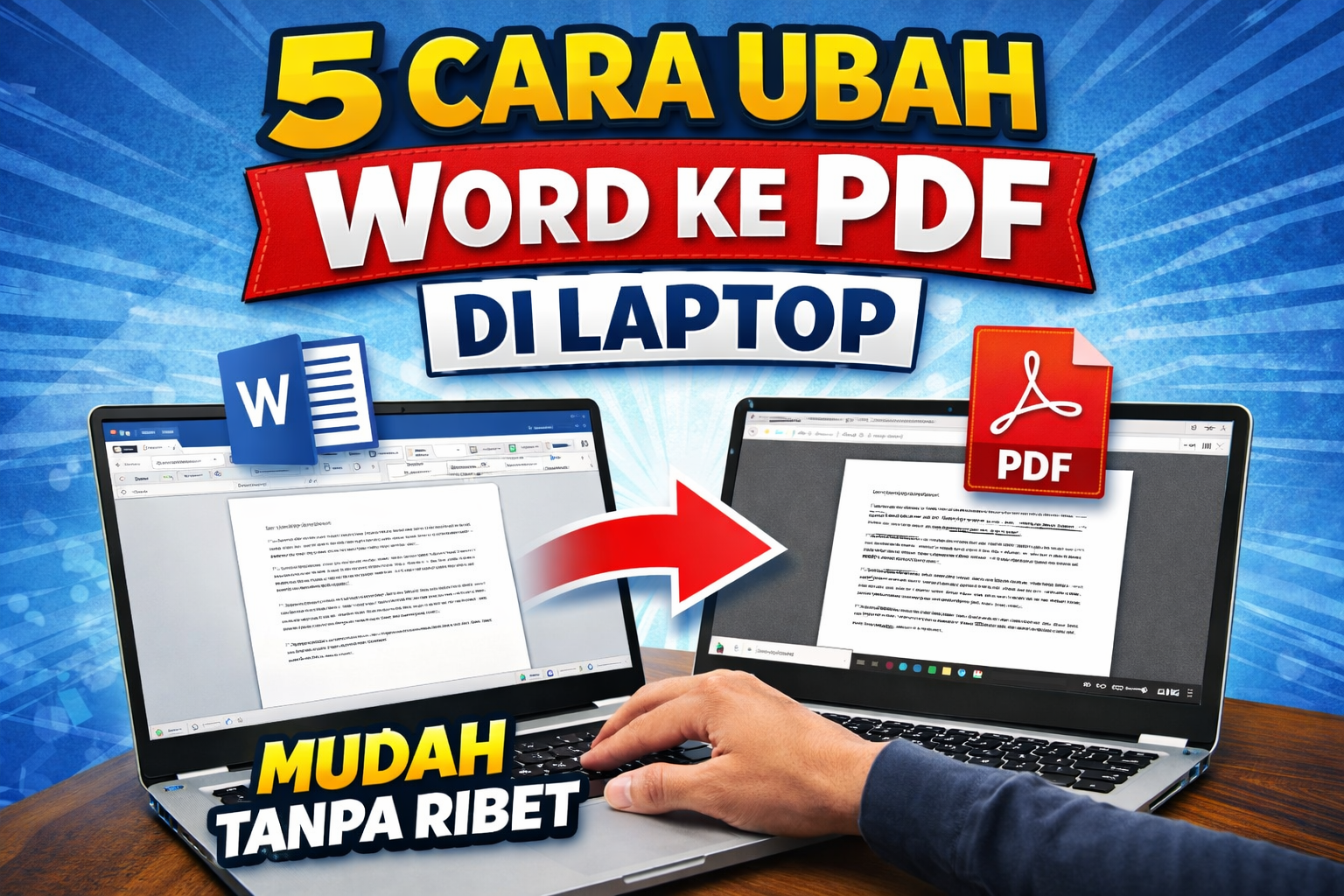
Terbukti 7 Cara Praktis ubah word ke pdf di laptop Sebelum Deadline 2026
Mengubah dokumen Word menjadi PDF merupakan kebutuhan umum di era digital saat ini. Di tahun 2026, proses ini semakin mudah dilakukan langsung dari laptop tanpa instalasi software berat.
format PDF dipilih karena tampilannya konsisten di berbagai perangkat. Selain itu, file PDF lebih aman dari modifikasi yang tidak diinginkan.
1. Manfaatkan Fitur Bawaan Microsoft Word
Microsoft Word versi 2026 masih menyediakan fitur ekspor ke PDF secara langsung. Kamu hanya perlu membuka dokumen lalu pilih menu File dan Save As.
Pada kotak dialog yang muncul, pilih format PDF sebagai tipe file. Klik Save dan file Word akan berubah menjadi PDF dengan kualitas tinggi.
Langkah Cepat di Microsoft Word
Buka dokumen yang ingin dikonversi. Klik File, lalu Export, dan pilih Create PDF/XPS Document.
Setelah itu, tentukan lokasi penyimpanan di laptop. Tekan Publish untuk memulai proses konversi ke PDF.
2. Google Docs sebagai Alternatif Gratis
Bagi pengguna yang tidak memiliki Microsoft Word, Google Docs menawarkan solusi praktis. Unggah file Word ke Google Drive dan buka dengan Google Docs.
Setelah dokumen terbuka, klik File, pilih Download, lalu pilih PDF Document. Hasil unduhan langsung berformat PDF dan siap digunakan.
Keunggulan Google Docs untuk Konversi
Layanan ini berbasis web sehingga tidak memerlukan aplikasi tambahan di laptop. Kamu hanya butuh koneksi internet yang stabil.
Dokumen asli Word tetap aman di cloud. Kamu bisa mengaksesnya kapan pun diperlukan dari perangkat mana pun.
3. Gunakan Aplikasi WPS Office
WPS Office menjadi pilihan populer karena ringan dan kompatibel dengan format Microsoft. Aplikasi ini bisa diunduh gratis di laptop Windows atau macOS.
Untuk mengubah Word ke PDF, buka file di WPS Writer. Klik tab Menu, lalu pilih Export to PDF. Atur pengaturan sesuai keinginan dan simpan.
4. Memanfaatkan Situs Konversi Online Terpercaya
Situs seperti Smallpdf, ILovePDF, atau PDF24 masih menjadi andalan di tahun 2026. Kamu cukup mengunggah file Word dari laptop dan menunggu proses konversi selesai.
Pastikan memilih situs yang mengenkripsi data untuk keamanan. Setelah selesai, unduh file PDF langsung ke penyimpanan laptop.
Tips Keamanan Menggunakan Situs Online
Hindari mengunggah dokumen sangat pribadi ke situs gratis. Gunakan fitur hapus otomatis setelah unduhan selesai jika tersedia.
Baca kebijakan privasi situs tersebut. Beberapa platform premium menawarkan enkripsi end-to-end untuk perlindungan maksimal.
5. LibreOffice untuk Pengguna Open Source
LibreOffice adalah paket aplikasi kantor gratis dan sumber terbuka. Aplikasi ini mendukung konversi Word ke PDF dengan sangat baik.
Buka file Word di LibreOffice Writer. Klik File, pilih Export as PDF, lalu sesuaikan opsi seperti kualitas gambar dan izin keamanan.
6. Fitur Print to PDF di Windows dan macOS
Sistem operasi modern menyediakan printer virtual bernama Microsoft Print to PDF. Kamu bisa mengubah dokumen apa pun menjadi PDF tanpa software tambahan.
Cukup buka file Word, tekan Ctrl+P, lalu pilih printer Microsoft Print to PDF. Klik Print, tentukan nama file, dan simpan di lokasi yang diinginkan.
7. Aplikasi Konversi Desktop Ringan
Aplikasi seperti doPDF atau BullZip PDF Printer menawarkan antarmuka sederhana. Mereka bekerja sebagai printer virtual yang bisa dipanggil dari aplikasi mana pun.
Setelah diinstal, buka dokumen Word dan pilih menu Print. Pilih printer doPDF, lalu atur hasil akhir sesuai format halaman yang diinginkan.
Kesimpulan
Mengubah Word ke PDF di laptop kini bisa dilakukan dengan banyak cara. Kamu bisa memilih metode bawaan, aplikasi gratis, atau layanan online sesuai kebutuhan.
Setiap cara memiliki kelebihan tersendiri dalam hal kecepatan dan keamanan. Pilihlah metode yang paling nyaman dan sesuai dengan jenis dokumen yang akan dikonversi.
Dengan panduan ini, pekerjaan konversi dokumen kamu di tahun 2026 akan terasa lebih efisien dan bebas hambatan. Selamat mencoba!