Terbukti 7 Langkah Mudah ubah word ke libre Wajib Tahu di 2026 Sebelum Semua Tertinggal
Memigrasi dokumen Microsoft Word ke LibreOffice menjadi kebutuhan banyak pengguna pada 2026. Proses ini dapat dilakukan tanpa kehilangan format penting. Artikel ini menyajikan langkah‑langkah terperinci untuk memastikan transisi yang mulus.
10 Langkah Praktis Mengubah file Word ke LibreOffice
-
Langkah 1: Unduh dan Instal LibreOffice
Mulailah dengan mengunjungi situs resmi LibreOffice untuk mengunduh paket instalasi terbaru. Pilih versi yang kompatibel dengan sistem operasi Anda dan jalankan proses instalasi.
Setelah instalasi selesai, buka aplikasi untuk memastikan semua komponen berfungsi dengan baik. Pastikan Anda menggunakan versi stabil untuk menghindari bug selama konversi.
-
Langkah 2: Siapkan Dokumen Word yang Akan Dikonversi
Pastikan file Word berada dalam format .docx atau .doc agar kompatibel dengan LibreOffice. Periksa kembali isi dokumen untuk menghindari elemen yang rusak.
Jika dokumen mengandung makro atau skrip khusus, catat fungsi pentingnya karena LibreOffice tidak selalu mendukungnya secara penuh.
-
Langkah 3: Buka File Word di LibreOffice Writer
Buka LibreOffice Writer, kemudian pilih “File” → “Open” dan arahkan ke lokasi dokumen Word Anda. LibreOffice akan memuat file dengan konversi otomatis.
Selama proses pembukaan, perhatikan notifikasi yang muncul terkait elemen yang tidak dapat diterjemahkan. Catat peringatan tersebut untuk penyesuaian selanjutnya.
-
Langkah 4: Periksa dan Sesuaikan Format Teks
Setelah dokumen terbuka, tinjau gaya paragraf, heading, dan penomoran. LibreOffice memiliki gaya yang berbeda, sehingga penyesuaian diperlukan.
Gunakan panel “Styles and Formatting” untuk menyelaraskan tampilan dengan standar dokumen Anda. Pastikan spasi antar baris dan margin tetap konsisten.
-
Langkah 5: Verifikasi Gambar dan Objek Media
Periksa setiap gambar, tabel, atau diagram yang tersemat dalam dokumen. Pastikan resolusi dan posisi tetap akurat.
Jika ada gambar yang tidak muncul, re‑import secara manual menggunakan fungsi “Insert Image”. Simpan perubahan untuk menghindari kehilangan data.
-
Langkah 6: Sesuaikan Header dan Footer
Header dan footer sering kali mengalami pergeseran saat konversi. Buka masing‑masing bagian untuk memastikan nomor halaman dan informasi lain tetap tepat.
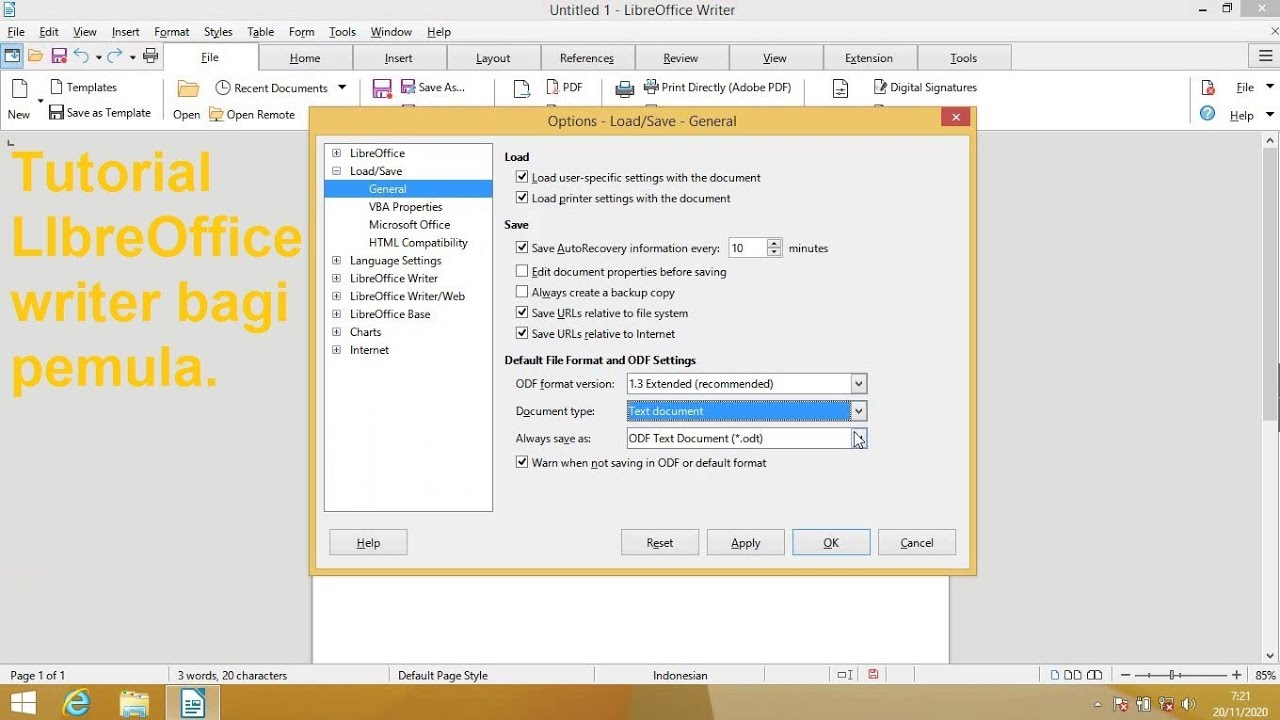
Tutorial Libreoffice Writer bagi pemula Alternatif word processor yg Gunakan fitur “Page Style” di LibreOffice untuk mengatur ulang margin dan penomoran yang diinginkan. Simpan perubahan sebelum melanjutkan.
-
Langkah 7: Konversi Tabel dan Daftar Isi
Tabel kompleks dapat mengalami perubahan struktur. Periksa setiap sel, lebar kolom, serta warna latar belakang.
Jika dokumen memiliki Daftar Isi otomatis, regenerasi dengan memilih “Insert” → “Table of Contents”. Pastikan semua entri terdaftar dengan benar.
-
Langkah 8: Simpan Dokumen dalam Format LibreOffice
Setelah semua penyesuaian selesai, pilih “File” → “Save As” dan pilih format .odt sebagai standar LibreOffice. Penamaan file yang jelas membantu manajemen dokumen.
Jika Anda memerlukan file yang tetap dapat dibuka di Microsoft Word, simpan juga salinan dalam format .docx melalui opsi “Export”.
-
Langkah 9: Uji Coba Buka di Lingkungan Lain
Lakukan pengujian dengan membuka file .odt di komputer lain atau perangkat seluler yang memiliki LibreOffice atau aplikasi kompatibel. Pastikan tampilan tetap konsisten.
Jika terdapat perbedaan, kembali ke LibreOffice Writer dan lakukan perbaikan kecil pada elemen yang bermasalah.
-
Langkah 10: Dokumentasikan Proses dan Buat Cadangan
Catat setiap langkah yang Anda lakukan, termasuk versi LibreOffice dan sistem operasi. Dokumentasi ini memudahkan replikasi di masa depan.
Buat salinan cadangan file .odt dan .docx di penyimpanan cloud atau hard drive eksternal untuk menghindari kehilangan data.
Tips Tambahan untuk Memaksimalkan Konversi
Gunakan ekstensi LibreOffice seperti “Export to PDF” untuk menghasilkan versi akhir yang tidak dapat diubah. PDF membantu berbagi dokumen dengan tampilan yang seragam.
Pertimbangkan mengaktifkan opsi “Automatic Spell Checking” selama proses editing untuk meminimalkan kesalahan ketik yang mungkin muncul setelah konversi.
Kesimpulan
Mengubah file Word ke LibreOffice tidak lagi menjadi tantangan berkat langkah‑langkah terstruktur yang telah dijabarkan. Dengan mengikuti panduan ini, Anda dapat menjaga integritas format dan konten secara efektif.
Manfaatkan fitur tambahan LibreOffice untuk meningkatkan produktivitas, dan selalu simpan cadangan untuk keamanan data. Selamat beralih ke solusi open‑source yang handal.