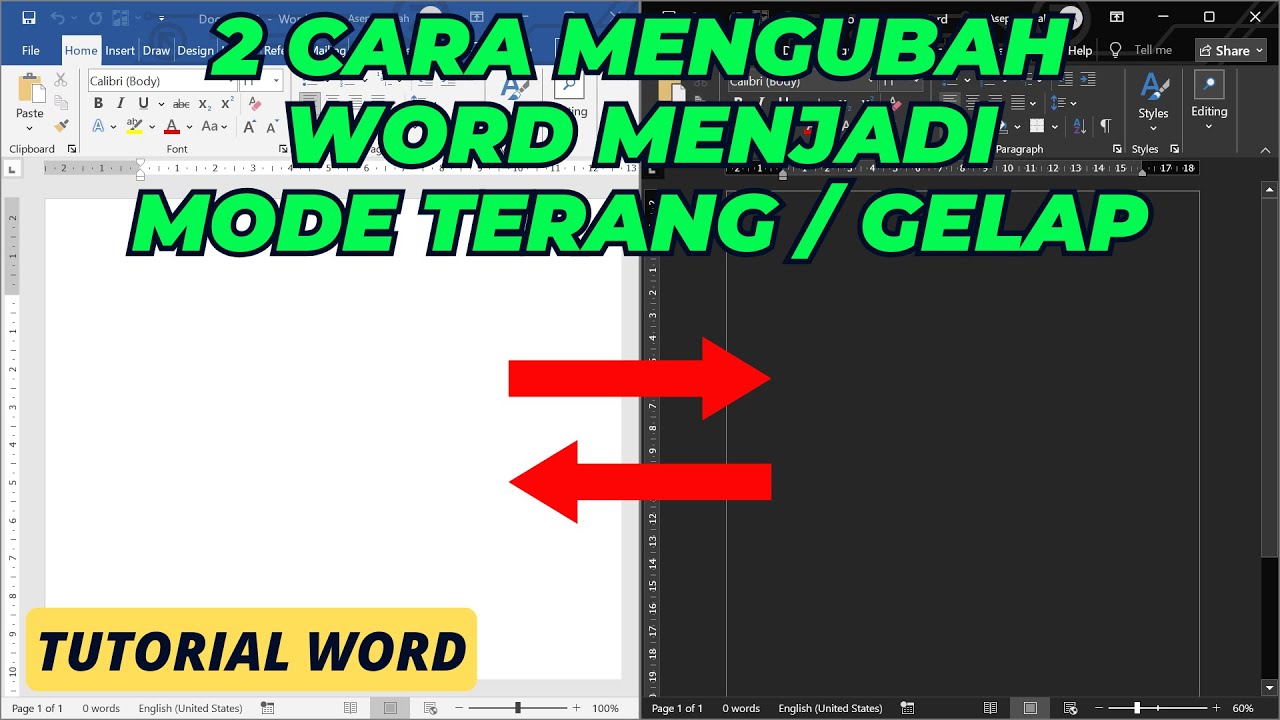
Terbukti! 7 Langkah Praktis ubah word ke lonara di 2026 Sebelum Semua Kehilangan Data
Mengonversi dokumen Microsoft Word ke format Lonara menjadi kebutuhan penting bagi banyak profesional yang ingin mempublikasikan konten secara fleksibel di platform modern. Lonara menawarkan kompatibilitas lintas perangkat dan tampilan yang lebih responsif dibandingkan dokumen tradisional. Artikel ini memberikan panduan detail untuk melakukan konversi dengan mudah dan cepat.
Kenapa Mengubah Word ke Lonara Penting
Format Lonara dirancang khusus untuk penyajian web, sehingga file yang diubah dapat dimuat lebih cepat dan mendukung interaksi dinamis. Dibandingkan format PDF atau DOCX, Lonara memungkinkan integrasi multimedia tanpa mengorbankan kualitas teks. Dengan meningkatnya penggunaan perangkat seluler, konversi ini membantu meningkatkan pengalaman pembaca.
Selain kecepatan, keamanan data juga menjadi faktor utama; Lonara menyimpan konten dalam struktur yang lebih tahan terhadap manipulasi berbahaya. Bagi tim pemasaran, kemampuan melacak statistik pembaca secara real‑time menjadi nilai tambah yang signifikan. Oleh karena itu, mengubah Word ke Lonara menjadi strategi yang tidak boleh diabaikan.
Langkah-Langkah Mengubah Word ke Lonara
Berikut urutan proses yang dapat Anda ikuti untuk mendapatkan file Lonara yang optimal tanpa kehilangan format asli. Pastikan koneksi internet stabil agar proses unggah dan konversi tidak terhambat. Setelah selesai, simpan hasilnya di lokasi yang mudah diakses untuk langkah selanjutnya.
- Siapkan dokumen Word yang ingin diubah, pastikan tidak ada elemen yang terproteksi.
- Pilih layanan konversi daring yang mendukung output Lonara, misalnya platform konversi khusus.
- Unggah file Word ke server, kemudian pilih Lonara sebagai format tujuan.
- Tunggu proses konversi selesai, biasanya dalam hitungan menit tergantung ukuran file.
- Unduh file Lonara, lalu buka untuk memeriksa kesesuaian tampilan dan fungsi.
Setelah file berhasil diunduh, lakukan pemeriksaan menyeluruh pada elemen gambar, tabel, dan tautan internal. Jika ada ketidaksesuaian, gunakan editor Lonara untuk melakukan penyesuaian akhir sebelum dipublikasikan.
Tips Memilih Alat Konversi yang Tepat
Pilih layanan yang menyediakan fitur PDF Online serta kemampuan Convert PDF Ke Word untuk fleksibilitas tambahan bila Anda perlu mengubah format lain. Alat dengan antarmuka intuitif meminimalkan risiko kesalahan saat mengunggah dokumen. Pastikan juga layanan tersebut memiliki kebijakan privasi yang kuat untuk melindungi data sensitif Anda.
Beberapa platform menawarkan opsi Ubah PDF Jadi Word secara otomatis, yang dapat berguna jika Anda memiliki dokumen dalam format PDF dan ingin mengeditnya sebelum konversi ke Lonara. Fitur pratinjau sebelum konversi membantu Anda memastikan hasil akhir sesuai harapan tanpa harus mengunduh berulang kali.
Alternatif: Menggunakan Google Docs (Ubah Word Ke GDocs)
Jika Anda tidak menemukan layanan khusus Lonara, Anda dapat memanfaatkan Google Docs sebagai perantara dengan melakukan Ubah Word Ke GDocs terlebih dahulu. Setelah dokumen berada di Google Docs, gunakan ekstensi atau script yang mengekspor ke format Lonara secara langsung. Metode ini cocok untuk pengguna yang sudah terbiasa dengan ekosistem Google.
Selain itu, proses Ubah Word Ke GDocs memungkinkan Anda mengakses fitur kolaborasi real‑time, sehingga tim dapat melakukan revisi bersama sebelum konversi akhir. Setelah dokumen siap, gunakan fungsi “Download as” yang didukung oleh plugin Lonara untuk menghasilkan file yang diinginkan.
FAQ dan Kesalahan Umum Saat Konversi
Salah satu pertanyaan yang sering muncul adalah Cara Ubah PDF Ke Word sebelum mengonversi ke Lonara, terutama bila sumber asli hanya tersedia dalam PDF. Gunakan layanan yang mendukung Cara Ubah Foto Ke Word bila dokumen mengandung gambar teks, sehingga hasil konversi tetap akurat. Pastikan kualitas gambar cukup tinggi untuk OCR yang efektif.
Website Ubah Tulisan PDF Ke Word dapat menjadi solusi alternatif bila Anda membutuhkan konversi cepat tanpa instalasi software. Namun, periksa kembali format output karena beberapa layanan dapat mengubah layout secara tidak diinginkan. Selalu lakukan verifikasi akhir sebelum mempublikasikan file Lonara.
Kesimpulan
Dengan mengikuti langkah‑langkah di atas, Anda dapat mengubah Word ke Lonara secara efisien dan aman, memanfaatkan layanan online yang tepat serta alternatif Google Docs bila diperlukan. Perhatikan tips pemilihan alat dan hindari kesalahan umum untuk memastikan hasil konversi berkualitas tinggi. Selamat mencoba dan optimalkan konten Anda dengan Lonara!