Terbukti 5 Cara Ampuh Mengatasi Margin MS Word Tidak Bisa Diubah Sebelum Deadline 2026
Pengguna Microsoft Word sering menemui kendala ketika margin dokumen tidak dapat diubah sesuai kebutuhan. Masalah ini dapat mengganggu tampilan dan pencetakan dokumen penting. Artikel ini memberikan solusi praktis untuk mengatasinya pada tahun 2026.
1. Penyebab Umum margin Tidak Bisa Diubah
Beberapa pengaturan default pada Word dapat mengunci margin secara tidak sengaja. Misalnya, penggunaan template yang sudah memiliki margin tetap. Hal ini membuat pengguna merasa tidak dapat mengatur ulang margin.
Selain itu, adanya section break yang tersembunyi dapat memengaruhi area margin. Section break mengisolasi pengaturan halaman sehingga margin di satu bagian tidak berlaku di bagian lain. Memahami struktur dokumen menjadi langkah awal penting.
Fitur “Protect Document” juga dapat membatasi perubahan layout. Ketika dokumen diproteksi untuk menghindari edit tidak sah, margin menjadi bagian yang tidak dapat diubah. Membuka proteksi menjadi solusi pertama yang harus dicoba.
Terakhir, konflik antara style yang diterapkan dan pengaturan margin dapat muncul. Style tertentu mengatur margin secara otomatis, mengesampingkan perubahan manual. Menonaktifkan style atau menyesuaikannya dapat menghilangkan hambatan.
2. Memeriksa Pengaturan Dokumen yang Terkunci
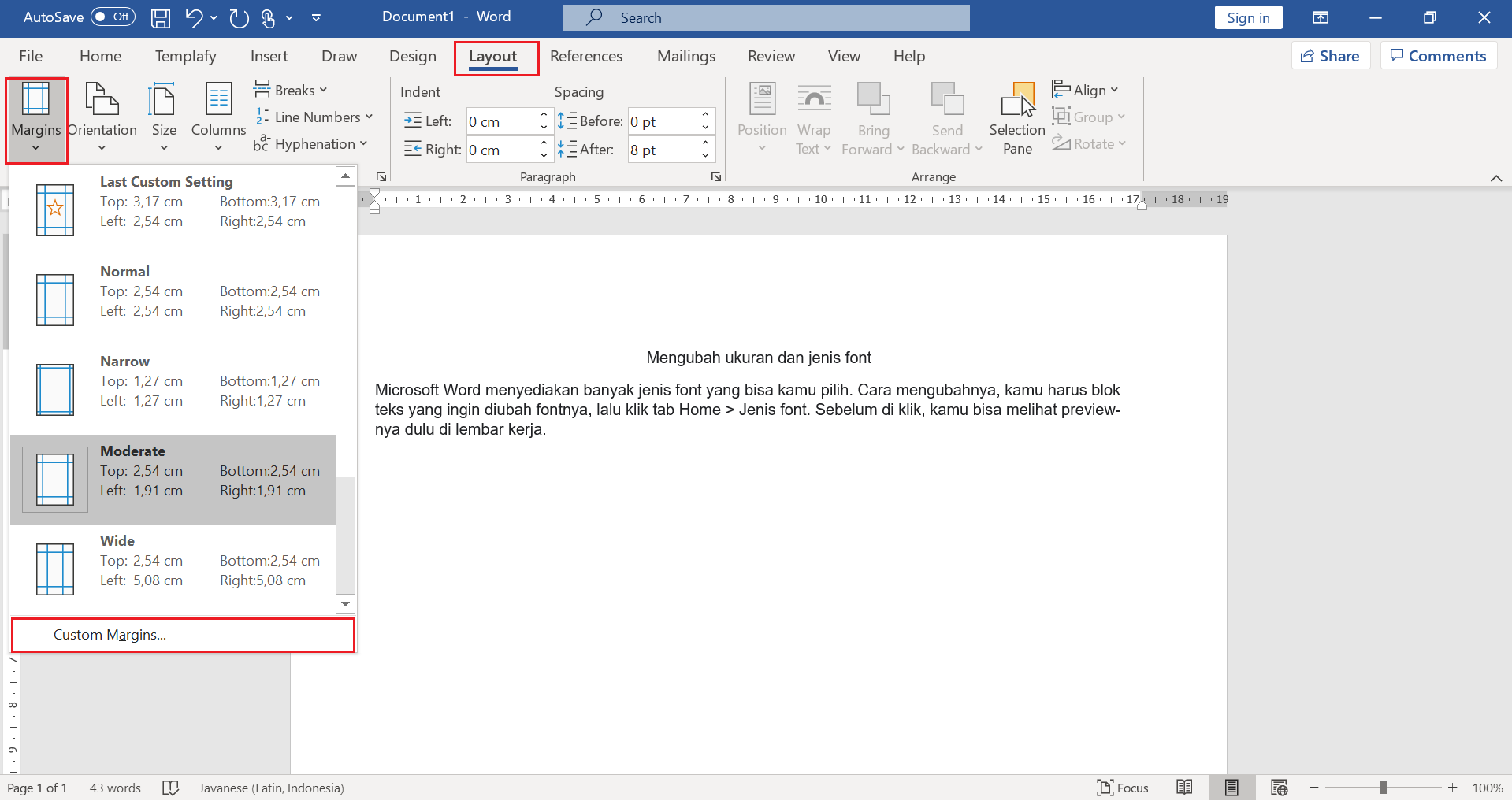
Langkah pertama adalah membuka tab “Layout” dan mengecek opsi “Margins”. Pastikan pilihan “Custom Margins” tersedia dan tidak berwarna abu‑abu. Jika opsi tidak aktif, kemungkinan dokumen sedang dalam mode read‑only.
Selanjutnya, pilih “File” → “Info” → “Protect Document”. Jika terdapat tanda centang pada “Restrict Editing”, matikan fitur tersebut. Setelah proteksi dinonaktifkan, margin biasanya kembali dapat diubah.
Periksa juga apakah dokumen menggunakan “Read Mode”. Mode ini menyederhanakan tampilan dan menonaktifkan beberapa fungsi editing. Beralih ke “Print Layout” akan mengembalikan kontrol penuh atas margin.
Jika semua langkah di atas tidak memulihkan kemampuan mengubah margin, coba simpan dokumen dengan nama baru. Kadang‑kadang file asli mengalami korupsi ringan yang memengaruhi pengaturan layout.
3. Menggunakan Fitur Section Break untuk Reset Margin
Section break memungkinkan pengaturan margin berbeda pada tiap bagian dokumen. Untuk mengatasi margin yang menolak perubahan, sisipkan section break baru di akhir halaman yang bermasalah.
Pilih “Layout” → “Breaks” → “Next Page”. Setelah break ditambahkan, kembali ke “Margins” dan atur nilai yang diinginkan. Karena margin kini berlaku pada section terpisah, perubahan akan terasa.
Jika masih terdapat batasan, hapus semua section break yang tidak diperlukan. Caranya dengan menampilkan simbol non‑printing melalui “¶” dan menghapusnya secara manual. Penghapusan ini seringkali menyelesaikan konflik layout.
Terakhir, pastikan tidak ada “Different First Page” atau “Different Odd & Even Pages” yang mengaktifkan margin khusus. Matikan opsi tersebut pada tab “Design” → “Page Setup”. Semua margin akan kembali konsisten.
4. Mengubah Margin lewat Template atau Style
Template bawaan Office sering menyertakan margin standar yang tidak dapat diubah secara langsung. Buka dokumen melalui “File” → “New” → “Custom”. Pilih template kosong untuk menghindari pengaturan bawaan.
Jika Anda menggunakan style khusus, buka “Design” → “Paragraph Spacing”. Di sana, periksa apakah style mengatur margin kiri atau kanan secara otomatis. Ubah nilai tersebut atau pilih style “Normal”.
Untuk dokumen yang sudah ada, gunakan “Apply Styles” dan pilih “Clear Formatting”. Setelah format dibersihkan, margin dapat diatur kembali melalui kotak dialog “Page Setup”.
Jika Anda ingin mempertahankan tampilan tertentu, buat style baru dengan margin yang diinginkan. Simpan style tersebut dalam template pribadi sehingga penggunaan berikutnya tidak memunculkan masalah serupa.
5. Tips Tambahan dan Pencegahan di Masa Depan
Menjaga konsistensi pengaturan margin sejak awal dapat mencegah masalah yang muncul belakangan. Selalu periksa “Page Setup” sebelum menambahkan konten utama. Ini membantu menghindari konflik dengan section break atau style.
Gunakan fungsi “Save As” secara berkala dengan nama file yang berbeda. Dengan cara ini, versi sebelumnya tetap aman jika terjadi korupsi pada file utama. Versi cadangan dapat menjadi rujukan cepat.
- Nonaktifkan proteksi dokumen jika tidak diperlukan, terutama pada dokumen kolaboratif.
- Hindari penggunaan template yang sudah memiliki margin kaku, pilih template kosong atau sesuaikan margin terlebih dahulu.
- Selalu periksa adanya section break tersembunyi sebelum mengatur margin.
- Gunakan style yang fleksibel dan dapat disesuaikan, hindari style yang mengunci margin.
- Lakukan pemeriksaan preview sebelum mencetak untuk memastikan margin sudah sesuai.
Dengan menerapkan langkah‑langkah di atas, Anda dapat mengatasi masalah margin MS Word yang tidak dapat diubah secara efektif. Praktik rutin ini akan meningkatkan produktivitas dan kualitas dokumen Anda.
Kesimpulan
Masalah margin yang tidak dapat diubah biasanya disebabkan oleh proteksi, template, atau section break yang tersembunyi. Memeriksa pengaturan dokumen, mengelola section break, dan menyesuaikan style menjadi solusi utama.
Ikuti tips pencegahan untuk menghindari kendala serupa di masa depan, sehingga dokumen Anda selalu tampil profesional dan siap diprint tanpa hambatan.