Ternyata Ini Cara Me Reset Microsoft Word 2007 Tampilan Berubah Full Screen Sebelum Panik
Pernahkah Anda mengalami tampilan Microsoft Word 2007 tiba-tiba berubah menjadi full screen tanpa ribbon atau menu yang biasa terlihat? Kondisi ini sering membuat pengguna panik karena semua ikon dan toolbar menghilang dari layar. Padahal, masalah ini sebenarnya cukup umum terjadi dan bisa diatasi dengan beberapa langkah sederhana tanpa perlu menginstal ulang program.
Mengenali Mode Layar Penuh pada Word 2007
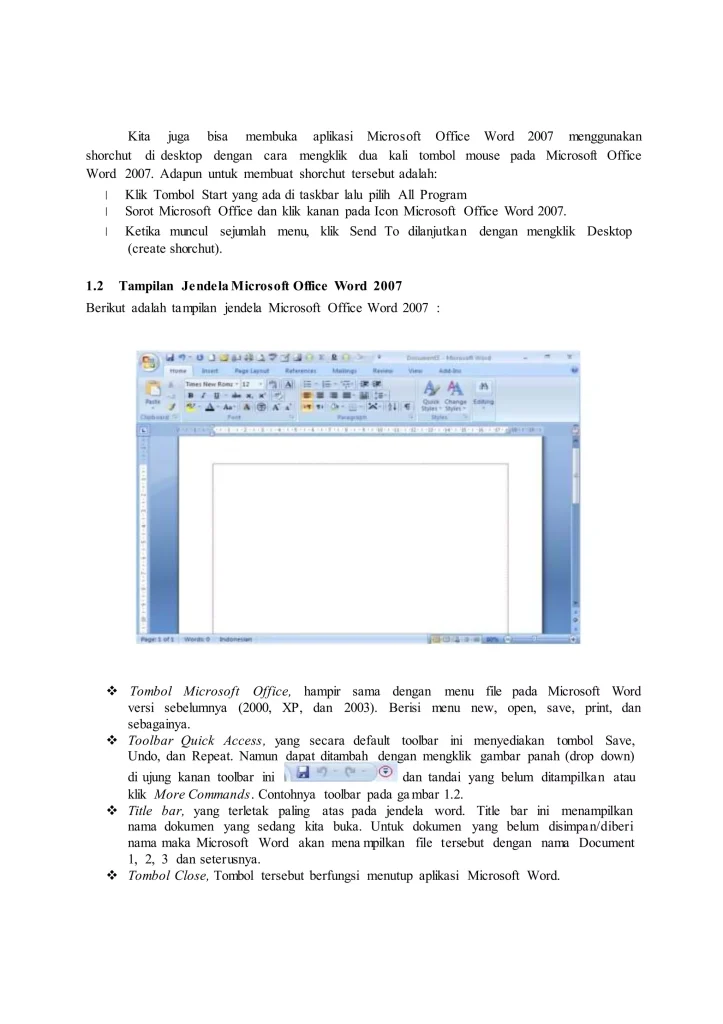
mode full screen di Word 2007 biasanya terjadi ketika pengguna secara tidak sengaja menekan kombinasi tombol tertentu atau karena adanya perubahan pengaturan tampilan. Pada mode ini, dokumen terlihat memenuhi seluruh layar monitor tanpa adanya pita menu (ribbon), bilah alat akses cepat, atau bilah status di bagian bawah.
Kondisi ini berbeda dengan mode normal yang menampilkan semua elemen antarmuka secara lengkap. Jika Anda mengalami hal ini, jangan khawatir karena ada banyak cara untuk mengembalikan tampilan word 2007 seperti semula.
Cara Pertama: Menggunakan tombol pintasan keyboard
Metode paling cepat untuk keluar dari mode full screen adalah menggunakan tombol pintasan pada keyboard. Tekan tombol Esc atau F11 pada keyboard Anda untuk mencoba kembali ke tampilan normal.
Jika kedua tombol tersebut tidak berhasil, Anda bisa mencoba menekan kombinasi Alt + V kemudian pilih opsi Full Screen untuk menonaktifkannya. Kombinasi tombol ini sering menjadi solusi efektif untuk masalah tampilan yang berubah secara tiba-tiba.
Menggunakan Menu View
Langkah lain yang bisa Anda coba adalah dengan mengarahkan kursor ke bagian paling atas layar. Saat dalam mode full screen, menu akan tersembunyi tetapi masih bisa dimunculkan dengan menggerakkan mouse ke tepi atas layar.
Setelah menu muncul, klik pada menu View dan hilangkan centang pada opsi Full Screen. Cara ini cukup mudah dilakukan dan tidak memerlukan pengetahuan teknis yang mendalam.
Reset Pengaturan Tampilan Melalui Registry
Jika cara-cara di atas tidak berhasil, Anda bisa melakukan reset pengaturan Word 2007 melalui Windows Registry. Namun, metode ini harus dilakukan dengan hati-hati karena kesalahan dalam mengedit registry dapat menyebabkan masalah lain pada sistem.
Tekan Windows + R untuk membuka kotak dialog Run, kemudian ketik regedit dan tekan Enter. Selanjutnya, navigasikan ke folder HKEY_CURRENT_USERSoftwareMicrosoftOffice12.0Word dan cari nilai yang berkaitan dengan pengaturan tampilan.
Menghapus Nilai Data Registry
Pada folder tersebut, cari nilai bernama Data atau Settings yang berkaitan dengan tampilan jendela. Klik kanan dan pilih Delete untuk menghapus nilai tersebut, lalu tutup Registry Editor dan buka kembali Word 2007.
Word akan membuat pengaturan baru secara otomatis saat dibuka pertama kali setelah penghapusan nilai registry tersebut. Pastikan untuk menutup semua program Office sebelum melakukan langkah ini agar tidak terjadi konflik.
Menggunakan Fitur Detect and Repair
Microsoft Word 2007 memiliki fitur bawaan bernama Detect and Repair yang dapat memperbaiki berbagai masalah pada program. Fitur ini akan memeriksa file-file yang rusak dan memperbaikinya secara otomatis tanpa menghapus dokumen Anda.
Untuk mengakses fitur ini, buka Control Panel, pilih Programs and Features, lalu klik kanan pada Microsoft Office 2007 dan pilih Change. Setelah itu, pilih opsi Repair dan ikuti petunjuk yang muncul di layar.
Proses perbaikan ini biasanya memakan waktu beberapa menit tergantung pada kecepatan komputer Anda. Setelah selesai, restart komputer dan buka kembali Word 2007 untuk memastikan tampilan sudah kembali normal.
Tips Mencegah Tampilan Berubah Kembali
Untuk mencegah masalah ini terulang kembali, Anda perlu memperhatikan kebiasaan saat menggunakan Word 2007. Hindari menekan tombol pintasan yang tidak dikenal secara sembarangan, terutama kombinasi yang melibatkan tombol fungsi seperti F11.
Selain itu, pastikan untuk selalu menyimpan pengaturan tampilan setelah melakukan perubahan pada menu View. Anda juga bisa membuat backup registry sebelum melakukan perubahan besar pada sistem untuk memudahkan pemulihan jika terjadi kesalahan.
Kesimpulan
Masalah tampilan Word 2007 yang berubah menjadi full screen sebenarnya tidak perlu membuat Anda khawatir berlebihan. Ada beberapa metode yang bisa dicoba mulai dari yang paling sederhana seperti menekan tombol Esc atau F11 hingga cara yang lebih teknis seperti mengedit registry.
Pilih metode yang paling sesuai dengan tingkat kenyamanan Anda dalam menggunakan komputer. Jika semua cara di atas tidak berhasil, Anda bisa mempertimbangkan untuk menginstal ulang Microsoft Office 2007 sebagai langkah terakhir.