Margin Word dalam Satu File Berubah Ubah Ternyata Ini 5 Penyebab dan Solusi Jitu yang Wajib Kamu Tahu Sebelum Deadline
Pernahkah Anda mengalami margin Word dalam satu file berubah ubah secara tiba-tiba tanpa sebab yang jelas? Masalah ini sering muncul saat menyalin teks dari dokumen lain atau ketika pengaturan halaman tidak konsisten. Artikel ini akan membahas penyebab utama dan solusi praktis untuk menormalkan kembali tata letak dokumen Anda.
Penyebab Umum Margin Berubah Sendiri
Margin word dalam satu file berubah ubah biasanya terjadi karena adanya section break yang tidak disengaja. Setiap section di Word memiliki pengaturan margin tersendiri yang dapat berbeda dari halaman lainnya.
Selain itu, penggunaan template atau format paste yang tidak sesuai juga sering menjadi biang keladinya. Ketika Anda menempelkan teks dari sumber eksternal, Word kadang membawa pengaturan halaman asal yang langsung mengubah margin.
Peran Section Break dalam Perubahan Margin
Section break adalah pemisah halaman yang memungkinkan Anda menerapkan format berbeda dalam satu dokumen. Jika Anda menghapus atau menambahkan section break secara tidak sengaja, margin pun ikut berubah.
Cara termudah untuk melihat section break adalah dengan mengaktifkan tombol Show/Hide (¶) di tab Home. Dengan begitu, Anda bisa melihat garis putus-putus yang menandai batas section dan memeriksanya satu per satu.
Cara Memeriksa dan Memperbaiki Margin di Semua Halaman
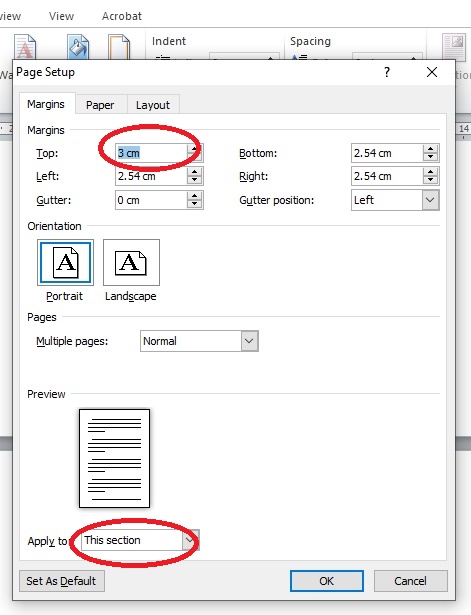
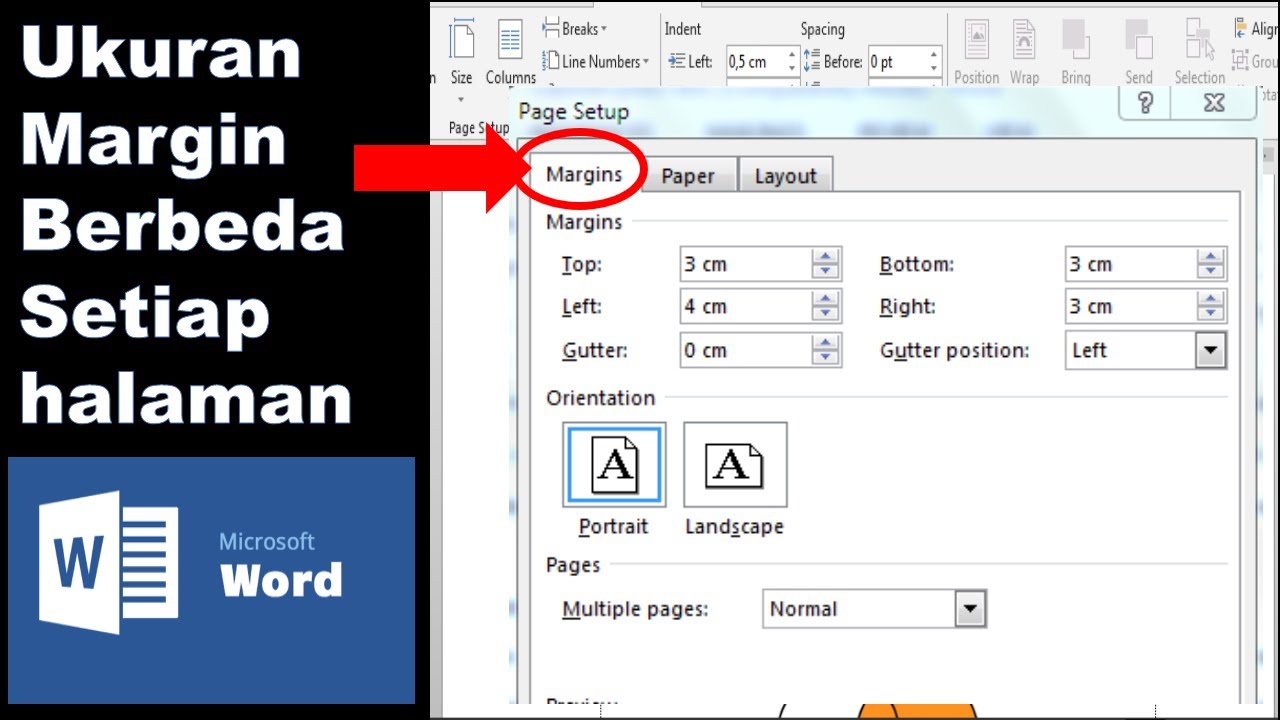
Untuk memastikan margin konsisten, pertama-tama klik tab Layout lalu pilih Margins. Pilih opsi Custom Margins dan atur nilai yang diinginkan untuk semua sisi halaman.
Setelah itu, pastikan Anda menerapkan pengaturan tersebut ke seluruh dokumen dengan memilih opsi Whole Document pada bagian Apply to. Langkah ini akan menimpa semua pengaturan margin pada section yang berbeda.
Menghapus Section Break yang Tidak Perlu
Jika Anda menemukan section break yang tidak diperlukan, hapuslah dengan menempatkan kursor tepat di depan garis break lalu tekan tombol Delete. Namun, berhati-hatilah karena menghapus section break juga bisa menghapus format header atau footer yang terkait.
Alternatifnya, Anda bisa mengganti jenis section break menjadi Continuous agar tidak memulai halaman baru. Dengan cara ini, margin tetap sama tetapi dokumen tetap terbagi secara logis.
Menggunakan Fitur Set Default untuk Mencegah Masalah di Masa Depan
Word menyediakan fitur Set as Default pada menu Margins untuk menyimpan pengaturan margin sebagai standar dokumen baru. Fitur ini sangat berguna agar margin word dalam satu file berubah ubah tidak terjadi lagi pada file-file berikutnya.
Setelah mengatur margin sesuai keinginan, klik Set as Default dan konfirmasi perubahan tersebut. Word akan meminta Anda memastikan perubahan ini berlaku untuk semua dokumen berbasis template Normal.dotm.
Memperbaiki Margin dengan Cara Copy-Paste Khusus
Jika masalah muncul setelah menyalin konten dari dokumen lain, gunakan Paste Special dengan pilihan Keep Text Only. Cara ini akan membuang semua format asal termasuk pengaturan margin dan section break.
Anda juga bisa menggunakan opsi Merge Formatting yang lebih ramah untuk mempertahankan gaya teks tertentu. Namun, untuk masalah margin, Keep Text Only adalah pilihan paling aman karena menghasilkan dokumen yang bersih.
Mengatasi Margin Berubah Saat Mencetak atau Menyimpan PDF
Kadang margin terlihat normal di layar tetapi berubah saat dicetak atau diekspor ke PDF. Penyebabnya biasanya adalah pengaturan printer atau skala cetak yang tidak sesuai dengan ukuran kertas.
Periksa pengaturan Page Setup dan pastikan ukuran kertas sesuai dengan fisik kertas yang digunakan. Jika perlu, sesuaikan juga nilai Scale to Paper Size di dialog Print agar hasil cetak tidak terpotong.
Kesimpulan
Margin word dalam satu file berubah ubah memang menjengkelkan, tetapi sebenarnya mudah diatasi jika Anda memahami sumber masalahnya. Mulailah dengan memeriksa section break, lalu gunakan pengaturan margin global dan fitur default untuk konsistensi jangka panjang.
Dengan langkah-langkah di atas, Anda tidak perlu lagi panik setiap kali margin dokumen tiba-tiba berubah. Terapkan kebiasaan menyalin teks secara bersih dan selalu periksa pengaturan halaman sebelum menyelesaikan pekerjaan Anda.