Ternyata Ini Cara Paling Mudah Ubah Word ke PDF Tanpa Ribet, Wajib Tahu Sebelum Terlambat
Mengubah dokumen Word menjadi PDF adalah kebutuhan umum bagi banyak orang. format pdf dipilih karena tampilannya konsisten di semua perangkat dan sulit diubah oleh pihak lain.
Namun, sering kali muncul kendala seperti halaman kosong yang ikut tersimpan dalam file PDF. Artikel ini akan membahas cara ubah word ke pdf dengan mudah serta solusi mengatasi halaman kosong tersebut.
Mengapa Perlu Mengubah Word ke PDF?
PDF menjadi format standar untuk berbagi dokumen resmi, laporan, atau tugas karena tidak berubah meskipun dibuka di perangkat berbeda. Selain itu, file PDF lebih aman dari pengeditan yang tidak diinginkan.
Dengan mengubah file Word ke PDF, Anda juga bisa memastikan tata letak dan font tetap rapi seperti aslinya. Proses konversi ini bisa dilakukan melalui berbagai cara, baik offline maupun online.
Keunggulan Format PDF
Format PDF memiliki banyak keunggulan, seperti ukuran file yang relatif kecil dan kompatibel dengan hampir semua perangkat. Anda tidak perlu khawatir font hilang atau tulisan berantakan saat dibuka di komputer lain.
Selain itu, PDF juga mendukung fitur keamanan seperti password dan tanda tangan digital. Hal ini membuat PDF sangat cocok untuk dokumen penting seperti kontrak atau sertifikat.
cara mengubah word ke pdf di Microsoft Word
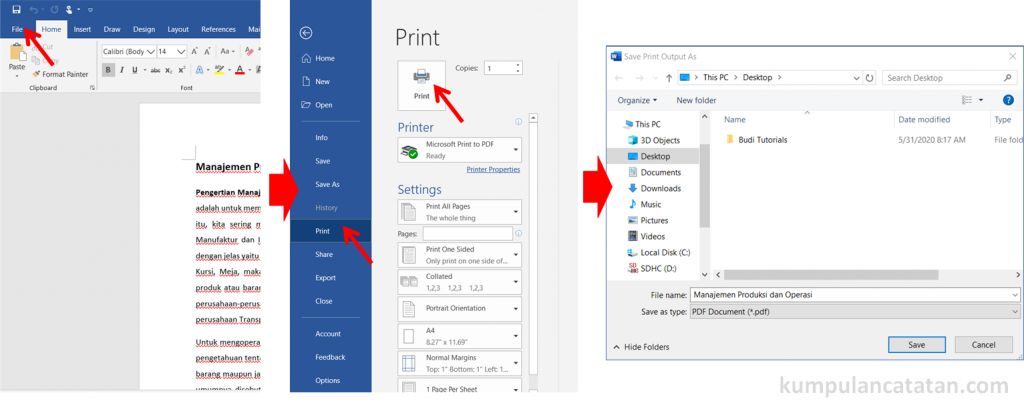
Cara paling mudah untuk mengubah Word ke PDF adalah menggunakan fitur Save As yang sudah tersedia di Microsoft Word. Fitur ini bisa digunakan di semua versi Word, baik di Windows maupun Mac.
Berikut langkah-langkah yang bisa Anda ikuti dengan cepat dan praktis.
- Buka dokumen Word yang ingin Anda konversi.
- Klik menu File di pojok kiri atas.
- Pilih opsi Save As atau Save a Copy jika dokumen tersinkronisasi dengan OneDrive.
- Pada bagian File Format atau Save as type, pilih PDF.
- Klik Export atau Save untuk memulai proses konversi.
Setelah proses selesai, file PDF akan tersimpan di lokasi yang Anda tentukan. Anda bisa langsung membukanya untuk memastikan hasil konversi sudah sesuai.
Mengatur Halaman Tertentu Saat Konversi
Jika dokumen Anda memiliki banyak halaman, Anda bisa memilih untuk mengonversi hanya halaman tertentu saja. Caranya dengan mengklik Options saat menyimpan sebagai PDF.
Pada jendela Options, pilih Page(s) dan masukkan nomor halaman yang ingin disertakan. Ini sangat berguna untuk menghindari halaman kosong yang tidak diinginkan.
Misalnya, jika dokumen Anda memiliki halaman kosong di akhir, Anda bisa mengecualikannya dengan hanya memasukkan nomor halaman yang berisi konten. Dengan begitu, file PDF yang dihasilkan akan bersih dan rapi.
Cara Mengubah PDF ke Word untuk Pengeditan
Selain mengubah Word ke PDF, Anda mungkin juga perlu melakukan cara mengubah PDF ke Word untuk keperluan pengeditan. Proses ini bisa dilakukan menggunakan aplikasi Adobe Acrobat atau layanan konversi online.
Untuk mengubah PDF ke Word online, Anda bisa menggunakan situs seperti Smallpdf, ILovePDF, atau Google Drive. Caranya cukup unggah file PDF, pilih format Word, dan tunggu proses konversi selesai.
Namun, perlu diingat bahwa hasil konversi dari PDF ke Word mungkin tidak selalu sempurna, terutama jika PDF berisi elemen kompleks seperti tabel atau gambar. Anda mungkin perlu melakukan penyesuaian manual setelah konversi.
Tips Mengonversi PDF ke Word dengan Hasil Maksimal
Untuk mendapatkan hasil terbaik saat mengubah PDF ke Word, pastikan file PDF Anda tidak dilindungi password. Jika file terkunci, Anda harus membukanya terlebih dahulu sebelum konversi.
Pilih layanan konversi yang mendukung pengenalan teks (OCR) jika PDF Anda berasal dari hasil scan. Fitur OCR akan mengubah teks yang ada di gambar menjadi teks yang bisa diedit di Word.
Setelah selesai, periksa kembali hasil konversi untuk memastikan tidak ada teks yang hilang atau format yang rusak. Perbaiki jika diperlukan agar dokumen Word Anda siap digunakan.
Mengatasi Halaman Kosong Sebelum Konversi
Salah satu masalah umum saat mengubah Word ke PDF adalah munculnya halaman kosong di akhir dokumen. Halaman kosong ini biasanya disebabkan oleh tanda paragraf tersembunyi atau section break yang tidak terlihat.
Untuk mengatasinya, Anda bisa menampilkan tanda paragraf dengan menekan Ctrl + Shift + 8 di Windows atau Command + 8 di Mac. Setelah itu, hapus tanda paragraf atau page break yang tidak diperlukan.
Jika halaman kosong masih muncul setelah dihapus, coba kecilkan ukuran font tanda paragraf menjadi 1 pt. Cara lain adalah dengan mengurangi margin bawah melalui Layout > Margins > Custom Margins.
Dengan membersihkan halaman kosong sebelum konversi, Anda bisa menghasilkan file PDF yang lebih profesional. Ini juga memudahkan saat Anda perlu mengubah PDF ke Word kembali di kemudian hari.
Kesimpulan
Mengubah Word ke PDF adalah proses yang mudah dan cepat jika Anda tahu caranya. Gunakan fitur Save As di Microsoft Word untuk konversi langsung, atau manfaatkan layanan online untuk kebutuhan lain.
Selalu periksa dokumen Anda untuk menghindari halaman kosong yang mengganggu. Dengan begitu, file PDF yang dihasilkan akan bersih, rapi, dan siap dibagikan kepada siapa saja.