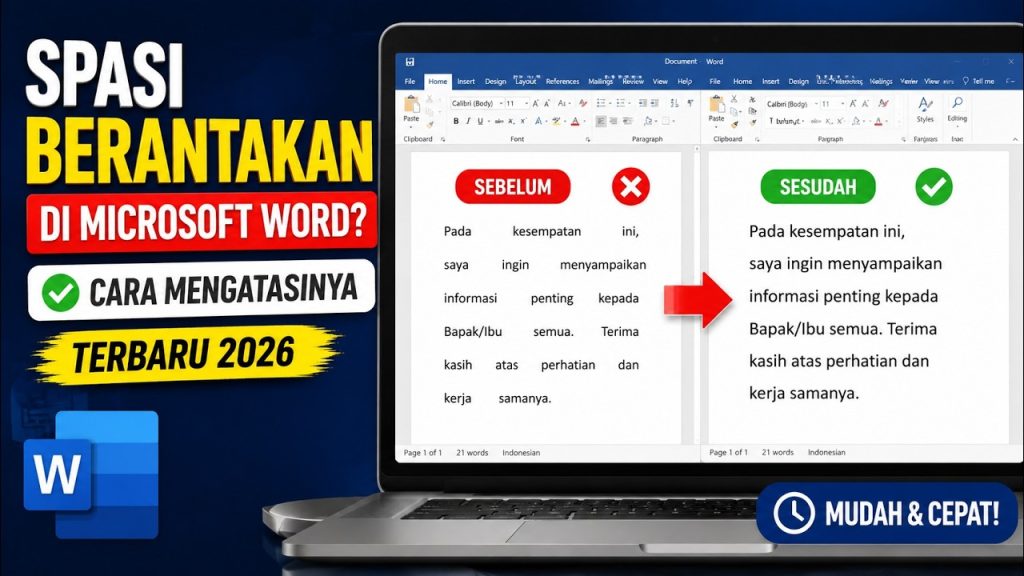
5 Trik Ternyata Ampuh Membetulkan Spasi Yg Berubah Di Word Sebelum Terlambat
Apakah Anda pernah mengalami dokumen Word yang tiba-tiba memiliki spasi tidak normal? Masalah ini sering muncul saat menyalin teks dari sumber lain atau setelah mengubah pengaturan paragraf. Tenang, ada beberapa cara efektif untuk membetulkan spasi yang berubah di Word tanpa harus mengetik ulang.
Mengapa Spasi di Word Bisa Berubah Sendiri?
Perubahan spasi sering disebabkan oleh format karakter yang berbeda dari sumber aslinya. Teks yang disalin dari PDF atau situs web biasanya membawa kode format tersembunyi yang mengganggu tata letak.
Selain itu, pengaturan default Word seperti spasi antar baris atau indentasi juga bisa menjadi penyebab. Memahami akar masalah ini akan membantu Anda memilih metode perbaikan yang paling tepat.
Penyebab Umum Spasi Berantakan
- Salin-tempel dari sumber eksternal dengan format tidak kompatibel.
- Pengaturan spacing before dan after yang tidak konsisten.
- Karakter spasi non-breaking atau tab yang tidak terlihat.
- Kesalahan saat mengubah margin atau lebar kolom.
Menggunakan Fitur Find and Replace untuk spasi ganda
Cara paling cepat membetulkan spasi ganda adalah memanfaatkan fitur Find and Replace. Anda bisa mengganti dua spasi menjadi satu spasi dalam hitungan detik tanpa mengubah teks lainnya.
Buka kotak dialog dengan menekan Ctrl+H, lalu ketik dua spasi di kolom Find what dan satu spasi di Replace with. Klik Replace All dan ulangi beberapa kali hingga tidak ada lagi spasi ganda yang tersisa.
Metode ini sangat efektif untuk dokumen panjang yang penuh dengan spasi berlebih. Pastikan Anda menyimpan cadangan file sebelum melakukan penggantian massal.
Menghilangkan Format Tersembunyi dengan Paste Special
Jika spasi berubah karena menyalin teks dari luar, gunakan opsi Paste Special untuk membersihkan format. Pilih Keep Text Only agar teks menyesuaikan format dokumen saat ini.
Alternatifnya, Anda bisa memblok semua teks yang bermasalah lalu tekan Ctrl+Spacebar untuk menghapus format karakter langsung. Ini akan mengembalikan spasi ke pengaturan default paragraf.
Langkah Membersihkan Format di Word
- Pilih seluruh bagian dokumen yang mengalami masalah spasi.
- Tekan Ctrl+Spacebar untuk reset format karakter.
- Gunakan Ctrl+Q untuk menghapus pengaturan paragraf yang tidak diinginkan.
Memeriksa Pengaturan Paragraph dan Spasi Baris
Pengaturan paragraph yang tidak konsisten sering menjadi biang keladi spasi berubah. Buka menu Layout atau Paragraph, lalu periksa nilai Spacing Before dan After yang mungkin terlalu besar.
Atur spasi baris menjadi single atau 1,5 sesuai kebutuhan dokumen. Jika dokumen menggunakan gaya tertentu, pastikan semua paragraf memakai gaya yang sama agar spasi seragam.
Jangan lupa periksa juga opsi Don’t add space between paragraphs of the same style. Ini akan mencegah Word menambahkan spasi ekstra di antara paragraf yang seharusnya rapat.
Mengatasi Spasi Non-Breaking dan Tab yang Tersembunyi
Spasi non-breaking atau karakter tab sering tidak terlihat namun bisa merusak tata letak. Aktifkan tanda pemformatan dengan menekan Ctrl+Shift+8 untuk melihat simbol tersembunyi.
Jika menemukan simbol titik tengah yang tidak biasa, itu adalah spasi non-breaking yang perlu diganti dengan spasi normal. Gunakan Find and Replace dengan menyalin karakter tersebut langsung dari dokumen.
Untuk tab yang tidak diinginkan, ganti dengan spasi biasa atau hapus jika memang tidak diperlukan. Cara ini ampuh untuk membetulkan spasi yang berubah di Word akibat karakter tersembunyi.
Kesimpulan
Membetulkan spasi yang berubah di Word sebenarnya tidak sulit jika Anda tahu penyebabnya. Mulai dari menggunakan Find and Replace, membersihkan format, hingga memeriksa pengaturan paragraph, semua bisa dilakukan dengan cepat.
Selalu biasakan menyimpan file cadangan sebelum melakukan perubahan besar. Dengan langkah-langkah di atas, dokumen Anda akan kembali rapi dan profesional dalam waktu singkat.