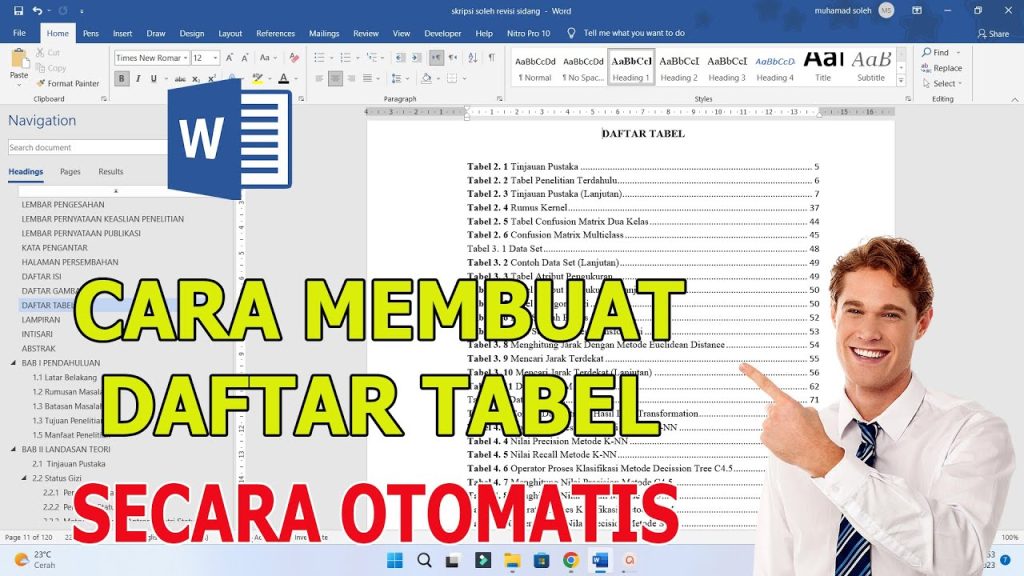
Ternyata Ini Rahasia Membuat Tabel di Word Otomatis Berubah ke Halaman Berikut Tanpa Ribet
Saat menyusun dokumen di Microsoft Word, tabel seringkali terpotong atau tidak rapi saat berpindah halaman. Masalah ini dapat mengganggu tampilan laporan atau tugas akhir Anda. Untungnya, ada beberapa trik sederhana untuk membuat tabel otomatis berubah ke halaman berikutnya dengan rapi.
Artikel ini akan membahas langkah-langkah efektif mengatur properti tabel agar baris terakhir tidak terpisah. Anda juga akan mempelajari cara mengatur jeda halaman secara manual. Dengan panduan ini, dokumen Anda akan terlihat profesional dan mudah dibaca.
Mengatur properti tabel agar Tidak Terpotong
Langkah pertama adalah mengklik kanan pada tabel yang bermasalah. Pilih opsi ‘Table Properties’ dari menu yang muncul. Jendela pengaturan ini akan membuka berbagai opsi untuk mengontrol perilaku tabel.
Setelah itu, buka tab ‘Row’ yang ada di bagian atas jendela. Di sini, Anda akan menemukan centang untuk ‘Allow row to break across pages’. Pastikan opsi ini tidak dicentang. Dengan begitu, Word akan menjaga agar seluruh baris tabel tetap utuh saat berpindah halaman.
Pengaturan ini sangat berguna untuk tabel yang memiliki baris dengan banyak teks. Anda tidak perlu lagi khawatir baris terpotong di tengah halaman. Cara membuat daftar tabel otomatis di Word juga akan lebih mudah setelah pengaturan ini diterapkan.
Menggunakan Fitur Page Break Sebelum Tabel
Jika tabel Anda terlalu panjang dan sering terpotong, gunakan fitur ‘Page Break’. Tempatkan kursor di baris pertama tabel atau tepat di atasnya. Kemudian, tekan tombol ‘Ctrl + Enter’ secara bersamaan.
Fitur ini akan memaksa tabel untuk pindah ke halaman baru secara utuh. Anda juga bisa mengaksesnya melalui menu ‘Insert’ dan pilih ‘Page Break’. Metode ini sangat efektif untuk menjaga agar tabel tidak terpisah antar halaman.
Teknik ini juga membantu saat Anda sedang menyusun laporan yang membutuhkan tata letak rapi. Cara menggabungkan tabel di word sering kali memerlukan pengaturan jeda halaman agar hasilnya maksimal.
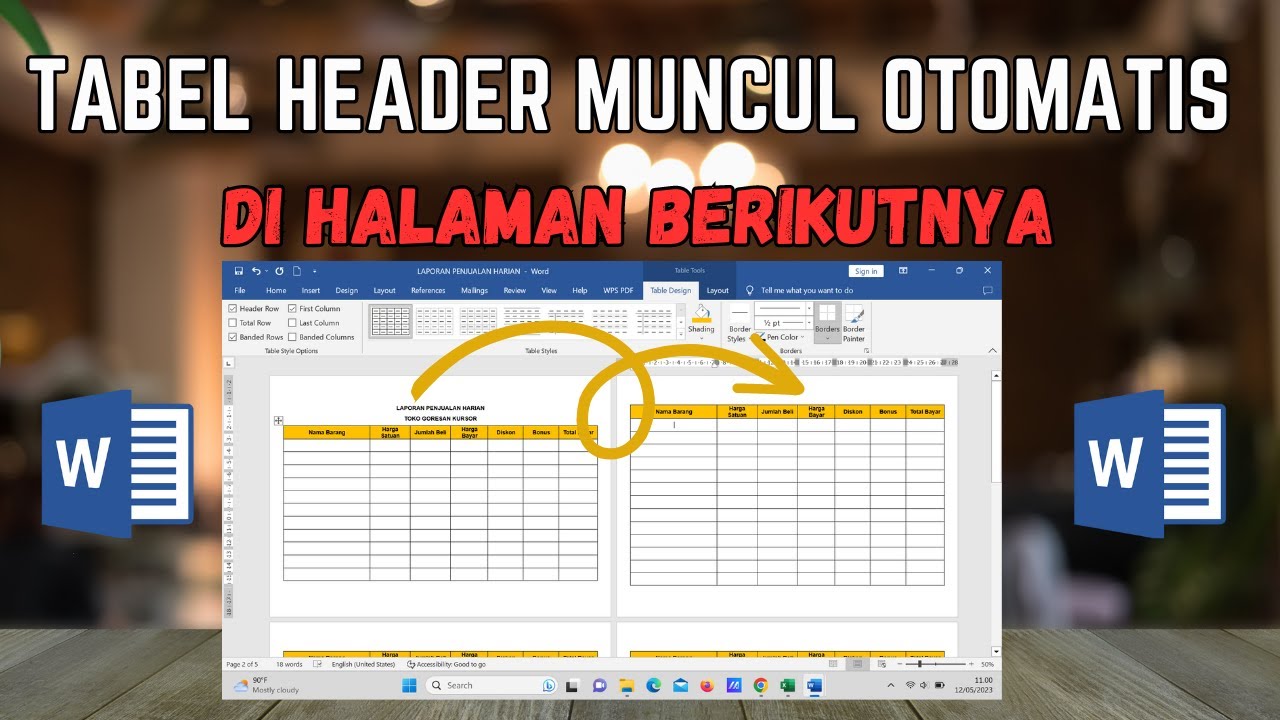
Mengatur Paragraf agar Tabel Tetap Bersama
Word memiliki fitur ‘Keep with next’ yang bisa dikombinasikan dengan tabel. Klik pada paragraf yang berada tepat di atas tabel. Buka menu ‘Paragraph’ dengan mengklik ikon panah kecil di pojok kanan bawah grup Paragraph.
Pada tab ‘Line and Page Breaks’, centang opsi ‘Keep with next’. Opsi ini akan mengikat paragraf dengan tabel di bawahnya. Akibatnya, Word akan memindahkan keduanya bersama-sama ke halaman berikutnya jika diperlukan.
Pengaturan ini sangat cocok untuk judul tabel atau keterangan yang harus selalu menyertai tabel. Cara menyalin tabel ke word dari sumber lain juga akan lebih rapi jika Anda menerapkan aturan ini. Ini adalah salah satu cara merapikan tabel di word yang paling efektif.
Menggunakan Tabel Properties untuk Kontrol Penuh
Selain pengaturan baris, Anda juga bisa mengatur tabel secara keseluruhan. Klik kanan pada tabel dan pilih ‘Table Properties’. Pada tab ‘Table’, cari opsi ‘Text wrapping’ dan pilih ‘None’. Ini akan mencegah teks di luar tabel mengganggu posisinya.
Kemudian, pada tab ‘Row’, pastikan opsi ‘Specify height’ tidak dicentang jika Anda ingin baris menyesuaikan isi. Jika Anda mencentangnya, atur tinggi baris secara manual agar konsisten. Pengaturan ini memastikan tabel tidak berubah bentuk saat dipindahkan.
Dengan kontrol penuh ini, Anda bisa membuat tabel yang rapi dan profesional. Cara menambah tabel di word juga akan lebih mudah karena Anda sudah memahami properti dasarnya. Semua pengaturan ini bisa diterapkan untuk versi Word 2021, 2019, dan 2016.
Kesimpulan
Mengatur tabel agar otomatis berpindah ke halaman berikutnya di Word sangatlah mudah. Anda hanya perlu mengakses ‘Table Properties’ dan menonaktifkan opsi ‘Allow row to break across pages’. Alternatif lain adalah menggunakan ‘Page Break’ atau ‘Keep with next’ pada paragraf di atas tabel.
Dengan menerapkan tips di atas, dokumen Anda akan terlihat lebih rapi dan profesional. Cara membuat tabel di word kini tidak lagi menjadi masalah yang rumit. Praktikkan langkah-langkah ini saat Anda membuat laporan, skripsi, atau dokumen penting lainnya.