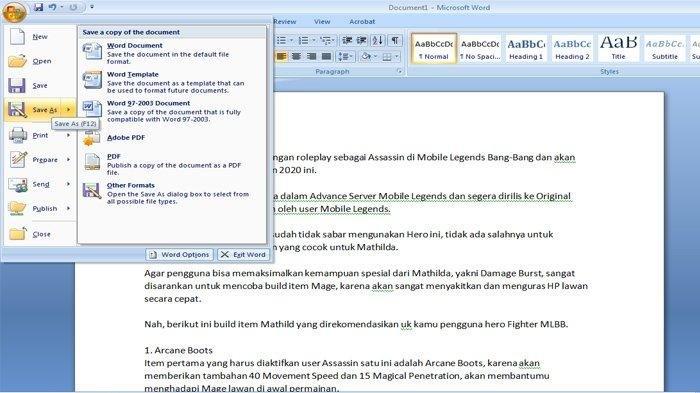
Terbukti 7 Langkah Mudah Memasang Software Ubah ke PDF dari Word Sebelum Deadline 2026
Memiliki dokumen Word yang perlu dibagikan dalam format PDF kini menjadi kebutuhan umum di dunia kerja dan pendidikan. Mengubah file Word menjadi PDF secara cepat dan akurat dapat meningkatkan profesionalitas serta melindungi isi dokumen. Artikel ini membahas cara memasang software ubah ke PDF dari Word secara lengkap.
1. Memilih Software Konversi yang Tepat
Berbagai program konversi tersedia, mulai dari aplikasi desktop hingga layanan berbasis web. Pilihlah software yang mendukung format Office terbaru dan menyediakan opsi pengaturan kualitas PDF. Pastikan kompatibilitas dengan sistem operasi yang Anda gunakan.
Beberapa aplikasi menawarkan versi gratis dengan batasan ukuran file, sementara versi berbayar biasanya memberikan kecepatan lebih tinggi dan fitur tambahan. Evaluasi kebutuhan Anda sebelum berlangganan agar tidak membayar fitur yang tidak diperlukan.
Software yang mampu Ubah Word Jadi PDF secara langsung tanpa membuka dokumen terlebih dahulu sangat memudahkan alur kerja. Fitur batch conversion memungkinkan konversi massal dalam satu klik, menghemat waktu bagi pengguna yang menangani banyak file.
2. Langkah-Langkah Instalasi pada Windows
Unduh installer resmi dari situs pengembang atau marketplace terpercaya untuk menghindari program berbahaya. Setelah file .exe selesai diunduh, jalankan dengan hak administrator agar proses instalasi berjalan lancar.
Ikuti panduan instalasi yang muncul, biasanya meliputi persetujuan lisensi, pilihan folder tujuan, dan opsi pembuatan shortcut. Pada tahap akhir, pilih opsi untuk menambahkan integrasi ke menu konteks Windows Explorer, sehingga Anda dapat mengkonversi file langsung dari klik kanan.
Setelah instalasi selesai, restart komputer jika diminta. Buka aplikasi untuk memastikan semua komponen terdeteksi, kemudian lakukan tes konversi pertama dengan file Word sederhana.
3. Menggunakan Fitur Konversi di Dalam Aplikasi
Biasanya terdapat tombol “Convert to PDF” di toolbar utama, cukup pilih file Word yang ingin diubah dan klik tombol tersebut. Program akan memproses dokumen, menjaga format teks, gambar, serta tabel tetap konsisten.
Jika Anda memerlukan kontrol lebih detail, buka menu “Advanced Settings” untuk mengatur resolusi gambar, kompresi, dan keamanan PDF seperti password. Pengaturan ini berguna ketika dokumen akan dibagikan secara publik atau disimpan dalam arsip digital.
Beberapa software juga menyediakan fungsi Ubah PDF Ke Word yang memungkinkan Anda mengedit kembali dokumen PDF yang sebelumnya diubah. Fitur ini sangat berguna bila terjadi kesalahan atau perubahan konten setelah PDF selesai dibuat.
4. Tips Memaksimalkan Kualitas PDF
Gunakan profil PDF “High Quality Print” bila dokumen akan dicetak, karena profil ini menjaga resolusi gambar dan ketajaman teks. Untuk dokumen yang hanya akan dibaca di layar, pilih profil “Smallest File Size” untuk mengurangi ukuran tanpa mengorbankan keterbacaan.
Pastikan semua font yang dipakai dalam dokumen Word ter-embed ke dalam file PDF. Hal ini mencegah perubahan tampilan ketika PDF dibuka di komputer lain yang tidak memiliki font tersebut.
Jika Anda membutuhkan konversi balik, pilih software yang mendukung Convert PDF Ke Word dengan akurasi tinggi. Pilihan algoritma OCR (Optical Character Recognition) akan mempengaruhi hasil pada PDF yang berisi teks hasil scan.
5. Solusi Jika Menghadapi Masalah Umum
Jika hasil PDF kehilangan format tabel, periksa opsi “Preserve Table Layout” pada pengaturan konversi. Aktifkan fitur ini untuk memastikan baris dan kolom tetap terjaga.
Apabila proses konversi terasa lambat, pastikan komputer Anda memiliki RAM minimal 8 GB dan ruang penyimpanan yang cukup. Menutup aplikasi lain yang tidak diperlukan dapat meningkatkan kecepatan proses.
Untuk masalah error saat instalasi, coba jalankan installer dalam mode kompatibilitas dengan Windows versi sebelumnya atau nonaktifkan sementara antivirus yang mungkin memblokir file.
Kesimpulan
Memasang software ubah ke PDF dari Word tidak lagi sulit asalkan Anda mengikuti langkah instalasi yang tepat dan memilih aplikasi yang sesuai dengan kebutuhan. Dengan memperhatikan pengaturan kualitas serta solusi permasalahan umum, proses konversi dapat dilakukan dengan cepat dan hasil yang memuaskan.
Gunakan panduan ini sebagai acuan utama di tahun 2026, sehingga dokumen Anda selalu tampil profesional dalam format PDF yang stabil dan mudah dibagikan.