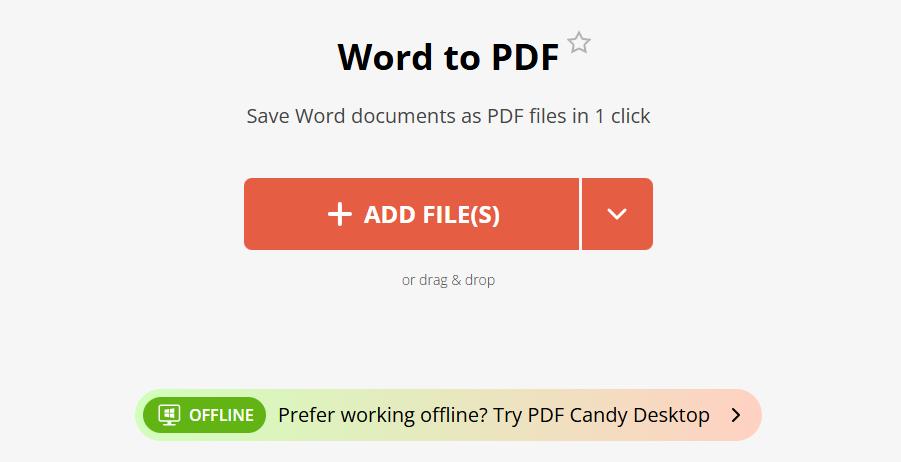
Terbukti ubah word ke pdf candy dalam 5 Langkah Praktis yang Wajib Kamu Coba Sekarang
Mengubah dokumen Word menjadi PDF kini menjadi kebutuhan umum bagi banyak profesional. Dengan bantuan alat Candy, proses tersebut dapat dilakukan dalam hitungan detik.
1. Mengapa mengubah Word ke PDF Penting
format PDF memastikan tampilan dokumen tetap konsisten di semua perangkat, mulai dari komputer desktop hingga ponsel pintar. Karena PDF bersifat read‑only, risiko perubahan tidak sah pada isi dokumen menjadi sangat kecil.
Selain keamanan, PDF juga mendukung fitur pencarian teks, penanda, dan komentar yang memudahkan kolaborasi tim. Jadi, mengubah Word ke PDF bukan sekadar konversi, melainkan peningkatan fungsionalitas dokumen.
2. Langkah-Langkah Mengubah Word ke PDF Candy
- Cari dan buka aplikasi Candy Converter di komputer atau perangkat seluler Anda.
- Pilih opsi “Ubah Word ke PDF” pada menu utama.
- Unggah file Word yang ingin diubah dengan mengklik tombol “Browse”.
- Tetapkan kualitas output, misalnya resolusi gambar atau tingkat kompresi.
- Tekan “Convert” dan tunggu proses selesai, kemudian simpan file PDF ke lokasi yang diinginkan.
Setelah selesai, file PDF dapat langsung dibagikan melalui email atau platform kolaborasi. Prosesnya cepat, biasanya selesai dalam hitungan detik untuk dokumen standar.
Jika hasil konversi tidak sesuai harapan, periksa kembali pengaturan kompresi dan pastikan tidak ada elemen tersembunyi di dokumen Word. Candy menyediakan pratinjau sebelum menyimpan, sehingga Anda dapat memastikan semua elemen tampil dengan benar.
3. Tips Memaksimalkan Hasil PDF
Gunakan opsi “Compress PDF Ke Word” bila Anda ingin mengurangi ukuran file sebelum mengirim, terutama untuk dokumen dengan banyak gambar. Pastikan gambar dalam dokumen dioptimalkan agar tidak mempengaruhi kualitas visual akhir.
Manfaatkan fitur penambahan metadata pada Candy, seperti judul, penulis, dan kata kunci, untuk meningkatkan kemampuan pencarian PDF di sistem manajemen dokumen. Dengan metadata yang tepat, PDF lebih mudah ditemukan dalam arsip digital.
Jika dokumen mengandung tabel kompleks atau formula matematika, aktifkan mode “preserve layout” untuk menjaga struktur tabel tetap terjaga setelah konversi. Ini penting bagi laporan akademik atau laporan keuangan yang memerlukan akurasi tinggi.
4. Alternatif Jika Tidak Menggunakan Candy
Berbagai layanan online menawarkan fitur “Ubah Word Jadi PDF” secara gratis tanpa instalasi, seperti Smallpdf atau ILovePDF. Layanan ini cocok bagi pengguna yang hanya membutuhkan konversi sesekali.
Jika Anda memerlukan “Convert PDF Ke Word”, pilih layanan yang menjamin keamanan data dengan enkripsi SSL dan kebijakan penghapusan otomatis setelah beberapa menit. Beberapa platform bahkan menyediakan konversi batch untuk menghemat waktu.
Untuk kebutuhan kompresi lanjutan, pertimbangkan software desktop yang mendukung “Compress PDF Ke Word” secara offline, sehingga data sensitif tidak pernah meninggalkan jaringan Anda. Pilihan ini memberikan kontrol penuh atas tingkat kompresi dan kualitas output.
Kesimpulan
Mengubah Word ke PDF Candy memberikan kontrol penuh atas kualitas dan kecepatan konversi. Dengan mengikuti langkah‑langkah di atas, Anda dapat menghasilkan PDF profesional tanpa ribet.