Ternyata Semudah Ini Membuat Watermark pada Word dengan Mengubah Warna, 5 Langkah Terbukti Anti Ribet
Membuat dokumen profesional seringkali membutuhkan sentuhan identitas visual, salah satunya adalah watermark. Banyak pengguna Microsoft Word yang ingin tahu cara membuat watermark pada word dengan mengubah warna agar lebih menarik dan sesuai dengan kebutuhan.
Sebenarnya, mengubah warna watermark di Word sangatlah mudah dan tidak memerlukan keahlian desain khusus. Anda bisa membuat teks atau gambar transparan di belakang konten dokumen dengan berbagai pilihan warna yang tersedia.
Mengenal fitur watermark Bawaan Microsoft Word
Microsoft Word telah menyediakan fitur watermark bawaan yang bisa langsung Anda gunakan. Fitur ini dapat diakses melalui tab Design atau Page Layout, tergantung pada versi Word yang Anda gunakan.
Anda bisa memilih berbagai template watermark seperti kata ‘Rahasia’, ‘Draf’, atau ‘Segera’. Namun, pilihan warna pada template bawaan ini seringkali terbatas pada abu-abu atau hitam saja.
Menggunakan Watermark Teks Custom
Untuk membuat watermark dengan warna yang Anda inginkan, pilih opsi Custom Watermark pada menu yang sama. Setelah itu, pilih opsi Text Watermark dan ketik teks yang diinginkan pada kolom yang tersedia.
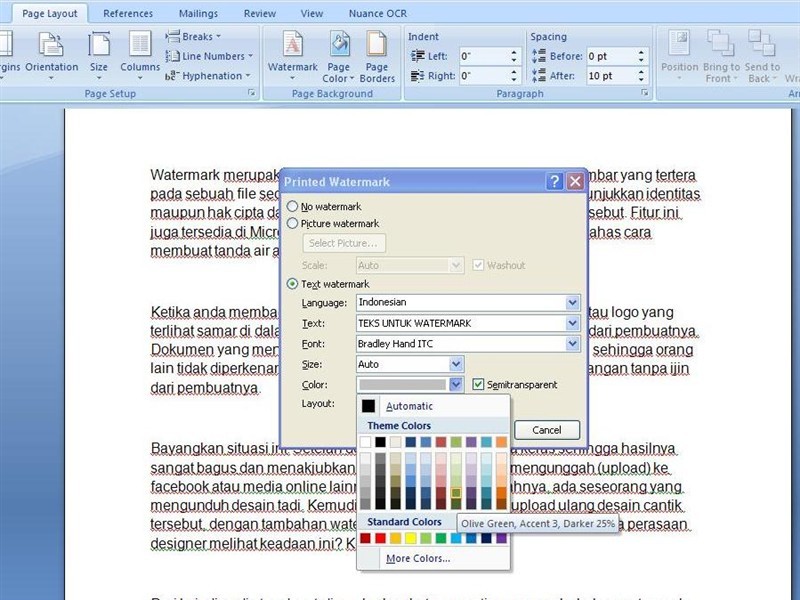
Anda kemudian dapat mengubah font, ukuran, dan yang terpenting adalah warna teks watermark tersebut. Klik opsi warna dan pilih dari palet warna standar atau kustom yang disediakan Word.
Mengubah warna watermark Gambar
Jika Anda menggunakan gambar sebagai watermark, proses pengubahan warnanya sedikit berbeda. Setelah memilih opsi Picture Watermark dan memilih gambar, Anda bisa mengatur tingkat transparansinya.
Untuk mengubah warna gambar watermark, Anda perlu menggunakan alat pengolah gambar eksternal terlebih dahulu. Setelah gambar memiliki warna yang diinginkan, baru Anda masukkan sebagai watermark di Word.
Langkah-Langkah Praktis Mengubah Warna Watermark dengan Cepat
Berikut adalah panduan langkah demi langkah yang bisa Anda ikuti untuk membuat watermark berwarna di Microsoft Word. Pastikan Anda mengikuti setiap tahap dengan teliti agar hasilnya sesuai harapan.
- Buka dokumen Word yang ingin Anda beri watermark.
- Pergi ke tab Design lalu klik opsi Watermark.
- Pilih Custom Watermark di bagian bawah menu drop-down.
- Centang opsi Text Watermark dan ketik teks yang diinginkan.
- Aktifkan opsi Semitransparent agar warna tidak terlalu pekat.
- Klik menu Color dan pilih warna yang Anda sukai.
- Atur font dan ukuran sesuai kebutuhan dokumen.
- Klik Apply atau OK untuk menerapkan perubahan.
Setelah itu, watermark dengan warna baru akan langsung muncul di belakang teks dokumen Anda. Anda bisa melihat pratinjau hasilnya dan mengulangi langkah jika ingin mengganti warna lagi.
Tips Memilih Warna Watermark yang Profesional
Memilih warna yang tepat sangat penting agar watermark tidak mengganggu keterbacaan isi dokumen. Warna yang terlalu gelap atau mencolok akan membuat teks utama sulit dibaca.
Sebaiknya gunakan warna yang kontras namun tetap lembut, seperti abu-abu muda, biru muda, atau merah muda pucat. Anda juga bisa menggunakan warna yang sesuai dengan identitas perusahaan atau instansi Anda.
Jika dokumen akan dicetak, pastikan warna watermark tidak terlalu terang karena hasil cetak bisa berbeda dengan tampilan layar. Lakukan uji coba dengan mencetak satu halaman untuk melihat hasil akhirnya.
Mengatasi Masalah Umum Saat Mengubah Warna
Beberapa pengguna mungkin mengalami masalah di mana warna watermark tidak berubah meskipun sudah diatur. Hal ini biasanya terjadi karena opsi Semitransparent tidak aktif atau karena format dokumen yang tidak mendukung.
Pastikan Anda menggunakan versi Word yang terbaru dan file dokumen dalam format .docx. Jika masih gagal, coba tutup dan buka kembali dokumen atau restart aplikasi Word Anda.
Masalah lain yang sering ditemui adalah watermark yang tidak muncul di semua halaman. Untuk mengatasinya, Anda perlu masuk ke menu Header & Footer dan pastikan watermark diterapkan di seluruh bagian dokumen.
Kesimpulan
Membuat watermark dengan warna yang diinginkan di Microsoft Word sebenarnya sangat sederhana jika Anda tahu langkah yang tepat. Dengan mengikuti panduan di atas, Anda bisa membuat dokumen yang lebih profesional dan personal.
Jangan ragu untuk bereksperimen dengan berbagai kombinasi warna agar menemukan gaya yang paling cocok. Semoga artikel ini membantu Anda dalam membuat watermark pada word dengan mengubah warna secara mudah dan cepat.