Instagram Ganti Logo Setelah 10 Tahun: 3 Fakta Mengejutkan di Balik Perubahan yang Memberi Tanda pada Era Baru
Memberi tanda pada perubahan di Word adalah keterampilan penting bagi siapa saja yang sering bekerja dengan dokumen kolaboratif. fitur ini memungkinkan Anda melacak setiap revisi yang dilakukan, baik oleh diri sendiri maupun rekan kerja.
Dengan memahami cara mengaktifkan dan menggunakan fitur ini, Anda dapat mengelola dokumen secara lebih profesional. Artikel ini akan membahas langkah-langkahnya secara lengkap dan praktis.
Mengaktifkan Fitur Pelacakan Perubahan di Word
Langkah pertama untuk memberi tanda pada perubahan di Word adalah mengaktifkan fitur Track Changes. Fitur ini tersedia di semua versi Microsoft Word, baik di Windows, Mac, maupun versi online.
Untuk mengaktifkannya, buka tab Review di menu atas, lalu klik ikon Track Changes atau tekan shortcut Ctrl+Shift+E. Setelah aktif, setiap perubahan yang Anda buat akan ditandai secara otomatis.
Memahami Tanda yang Muncul
Setelah fitur aktif, Word akan menampilkan tanda khusus untuk setiap jenis perubahan. Teks yang dihapus akan diberi tanda coret, sedangkan teks baru akan diberi warna dan garis bawah.
Perubahan seperti pemformatan juga akan ditandai di margin kanan dokumen. Ini memudahkan Anda untuk melihat riwayat revisi secara visual tanpa harus membandingkan dokumen secara manual.
Mengatur Tampilan Tanda Perubahan
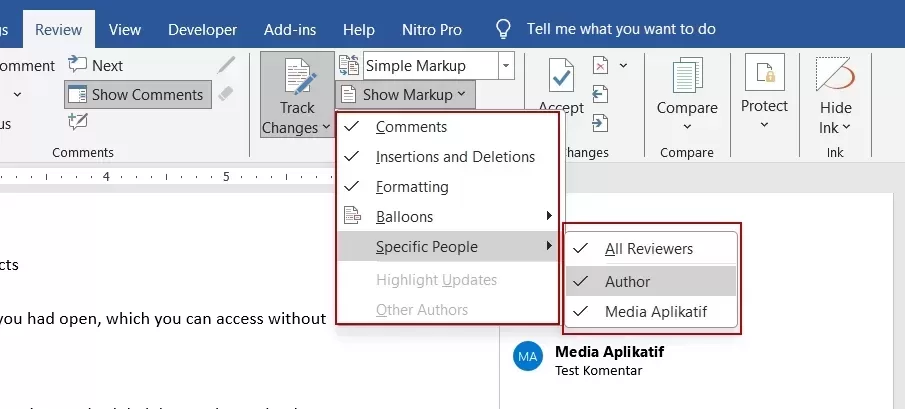
Word memberikan fleksibilitas untuk mengatur bagaimana tanda perubahan ditampilkan. Anda bisa memilih untuk melihat semua tanda, hanya komentar, atau menyembunyikan tanda sementara waktu.
Untuk mengatur ini, gunakan menu dropdown di samping ikon Track Changes. Pilih opsi All Markup untuk melihat semua tanda, atau Simple Markup untuk tampilan yang lebih bersih.
Anda juga bisa mengubah warna dan gaya tanda melalui opsi Advanced Options. Ini berguna jika Anda ingin membedakan revisi dari beberapa orang dengan warna yang berbeda.
Menggunakan Tanda Silang dan Tanda Ceklis
Selain tanda otomatis, Anda juga bisa menambahkan simbol seperti tanda silang atau tanda ceklis di dalam dokumen. Caranya, buka tab Insert, lalu pilih Symbol dan cari simbol yang diinginkan.
Simbol tanda ceklis di Word sering digunakan untuk menandai item yang sudah selesai, sedangkan tanda silang digunakan untuk menunjukkan kesalahan atau pembatalan. Keduanya bisa dikombinasikan dengan fitur Track Changes untuk dokumentasi yang lebih jelas.
Menerima atau Menolak Perubahan
Setelah semua revisi terkumpul, Anda perlu memutuskan apakah akan menerima atau menolak setiap perubahan. Ini adalah langkah penting dalam proses review dokumen.
Untuk menerima atau menolak, klik kanan pada tanda perubahan, lalu pilih Accept atau Reject. Anda juga bisa menggunakan tombol di grup Changes pada tab Review untuk memproses semua sekaligus.
Jika Anda bekerja dengan banyak revisi, gunakan opsi Accept All Changes untuk mempercepat proses. Namun, pastikan Anda sudah memeriksa setiap perubahan agar tidak ada yang terlewat.
Membandingkan Dokumen Tanpa Track Changes
Jika Anda menerima dokumen tanpa tanda perubahan, Word tetap bisa membantu Anda menemukan perbedaan. Gunakan fitur Compare di tab Review untuk membandingkan dua versi dokumen.
Fitur ini akan menampilkan perbedaan dalam bentuk tanda yang mirip dengan Track Changes. Ini sangat berguna untuk memberi tanda pada perubahan di Word yang dilakukan oleh orang lain tanpa fitur tersebut.
Tips Menggunakan Track Changes Secara Efektif
Agar pekerjaan Anda lebih efisien, biasakan untuk mengaktifkan Track Changes sebelum mulai mengedit dokumen. Ini akan menghindari kebingungan saat harus melacak revisi di kemudian hari.
Gunakan komentar untuk memberikan catatan tambahan di samping perubahan. Komentar tidak mengubah teks, tetapi memberikan konteks yang berguna bagi rekan kerja Anda.
Terakhir, simpan dokumen dalam format yang mendukung fitur ini, seperti .docx. Format lain seperti PDF tidak akan menampilkan tanda perubahan dengan baik.
Kesimpulan
Memberi tanda pada perubahan di Word adalah fitur yang sangat berguna untuk kolaborasi dan review dokumen. Dengan menguasai Track Changes, Anda dapat bekerja lebih rapi dan profesional.
Jangan ragu untuk mengeksplorasi berbagai opsi yang tersedia, termasuk simbol tambahan dan fitur Compare. Semakin sering Anda berlatih, semakin cepat Anda menguasai seluruh proses ini.