Rahasia 5 Langkah Agar margin word tidak berubah di Tahun 2026 Sebelum File Hilang
Pengguna Microsoft Word sering menemui masalah di mana margin tidak berubah walaupun sudah diatur ulang. Kondisi ini dapat mengganggu tampilan dokumen profesional dan menghambat produktivitas kerja.
Pengertian dan Penyebab Umum margin Word Tidak Berubah
Margin yang tidak responsif biasanya terjadi karena pengaturan yang tersimpan di template default. Ketika template tersebut dipakai berulang kali, perubahan margin pada dokumen baru tidak berpengaruh.
Beberapa versi Word menyimpan pengaturan margin di level section, sehingga satu section dapat menimpa margin yang diatur secara global. Hal ini membuat pengguna mengira margin sudah diubah padahal masih terikat pada setting sebelumnya.
Selain itu, add‑in atau plug‑in pihak ketiga kadang mengintervensi properti halaman dan mengunci nilai margin. Konflik antara add‑in dan fitur bawaan Word dapat menimbulkan perilaku tidak terduga.
10 Cara Mengatasi Margin Word Tidak Berubah
-
Mulai dengan menutup semua dokumen terbuka, kemudian buka kembali Word tanpa file apa pun. Langkah ini membersihkan memori sementara yang mungkin menyimpan konfigurasi lama.
-
Gunakan perintah File → Options → Advanced dan matikan opsi “Allow background saves”. Dengan menghentikan penyimpanan latar belakang, perubahan margin dapat diterapkan secara langsung.
-
Buka Layout → Margins → Custom Margins dan pastikan satuan ukuran diatur ke sentimeter atau inci sesuai preferensi. Mengubah satuan dapat memaksa Word memperbarui nilai yang tersimpan.
-
Periksa apakah dokumen terbagi menjadi beberapa section dengan margin berbeda. Pilih Layout → Breaks → Continuous untuk menyatukan section menjadi satu.
-
Hapus style atau template khusus yang mungkin mengoverride margin standar. Pilih Design → Themes → Reset to Default Theme untuk mengembalikan pengaturan asli.
-
Jika Anda menggunakan style heading, pastikan tidak ada indentasi khusus yang meniru margin. Buka Home → Styles → Modify dan periksa opsi “Paragraph”.
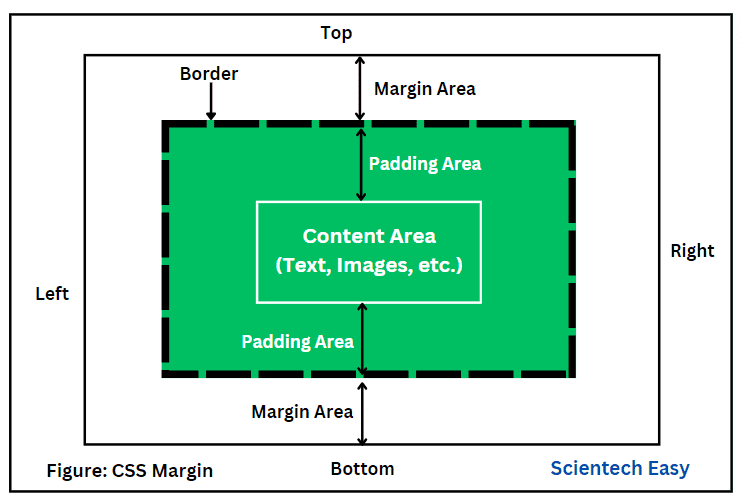
CSS Margin – Scientech Easy -
Nonaktifkan semua add‑in yang terpasang lewat File → Options → Add‑Ins. Setelah menonaktifkan, restart Word dan coba ubah margin kembali.
-
Gunakan fitur Print Preview untuk memverifikasi perubahan sebelum menyimpan. Kadang tampilan di editor tidak mencerminkan margin yang sebenarnya.
-
Jika masalah masih muncul, reset semua pengaturan Word ke default lewat registry atau utilitas Office Repair. Pastikan mencadangkan dokumen penting terlebih dahulu.
-
Terakhir, perbarui Microsoft Office ke versi terbaru. Pembaruan biasanya menyertakan perbaikan bug yang terkait dengan pengaturan halaman.
Tips Pencegahan Masalah Margin di Masa Depan
Selalu gunakan template standar yang disimpan di folder khusus, hindari mengedit template bawaan secara langsung. Dengan cara ini, setiap dokumen baru memulai dengan pengaturan margin yang konsisten.
Jaga agar add‑in yang tidak esensial tetap dinonaktifkan, terutama yang berkaitan dengan layout atau formatting. Mengurangi jumlah ekstensi meminimalkan risiko konflik internal.
Lakukan pemeriksaan rutin pada setiap dokumen penting sebelum proses finalisasi. Memeriksa margin di Print Layout memastikan tidak ada perubahan tersembunyi.
Kesimpulan
Masalah margin word tidak berubah dapat diatasi dengan langkah-langkah sistematis, mulai dari restart aplikasi hingga reset pengaturan penuh. Memahami cara kerja section dan template menjadi kunci utama.
Dengan menerapkan tips pencegahan, pengguna dapat menghindari gangguan serupa di masa mendatang dan menghasilkan dokumen yang selalu tampil rapi.