5 Alasan Ternyata Margin Tidak Dapat Diubah pada Word dan Solusi Jitu Mengatasinya Sebelum Deadline
Pernahkah Anda mengalami margin tidak dapat diubah pada word saat menyusun dokumen penting? Masalah ini sering muncul tiba-tiba dan membuat pekerjaan terhambat. Artikel ini akan membahas penyebab umum serta solusi praktis untuk mengembalikan fungsi pengaturan margin word.
Apa yang Dimaksud margin pada Word?
Margin pada Word adalah jarak kosong antara tepi halaman dengan area teks yang dapat diketik. Pengaturan ini berfungsi untuk menjaga kerapian dokumen agar mudah dibaca dan dicetak. Setiap dokumen memiliki margin default, tetapi pengguna bisa mengubahnya sesuai kebutuhan seperti margin skripsi atau laporan.
Jika margin tidak bisa diubah, kemungkinan besar ada pengaturan tertentu yang mengunci atau membatasi perubahan tersebut. Memahami konsep dasar margin membantu Anda mengidentifikasi akar masalah dengan lebih cepat. Dengan begitu, Anda tidak perlu bingung saat menemui kendala serupa di masa depan.
Penyebab Umum margin word tidak bisa diubah
Ada beberapa faktor yang menyebabkan margin di Word terkunci atau tidak responsif. Salah satu yang paling sering adalah dokumen dilindungi dengan fitur pembatasan pengeditan. Saat proteksi aktif, semua menu termasuk pengaturan margin menjadi nonaktif.
Selain itu, penggunaan template yang memiliki kebijakan khusus juga bisa membatasi perubahan margin. Beberapa template dibuat dengan format tetap agar desainnya tidak berubah. Jika Anda menggunakan template tersebut, opsi margin mungkin tampak tidak aktif atau berwarna abu-abu.
Fitur Protect Document yang Mengunci Margin
Fitur Protect Document pada Word memungkinkan pemilik dokumen membatasi akses pengeditan. Ketika fitur ini aktif, Anda hanya bisa membaca tanpa bisa mengubah format. Untuk mengatasinya, Anda perlu meminta izin atau memasukkan kata sandi jika dokumen dilindungi.
Cara memeriksa proteksi adalah dengan membuka tab Review lalu melihat bagian Protect. Jika tombol Restrict Editing menunjukkan status On, berarti dokumen sedang terkunci. Klik tombol tersebut dan pilih Stop Protection untuk membuka kunci jika Anda memiliki otorisasi.
Masalah pada Pengaturan Default Word
Kadang masalah margin tidak bisa diubah bukan karena proteksi, melainkan karena pengaturan default Word yang bermasalah. Ini bisa terjadi setelah instalasi add-in atau pembaruan yang tidak sempurna. Perbaikan sederhana adalah dengan mereset pengaturan Word ke kondisi awal.
Anda dapat mencoba menutup semua dokumen dan membuka Word dalam Safe Mode. Caranya dengan menekan tombol Windows + R, ketik winword /safe, lalu tekan Enter. Jika margin bisa diubah dalam Safe Mode, berarti ada add-in yang mengganggu dan harus dinonaktifkan.
Cara Mengatur Margin Word dengan Benar
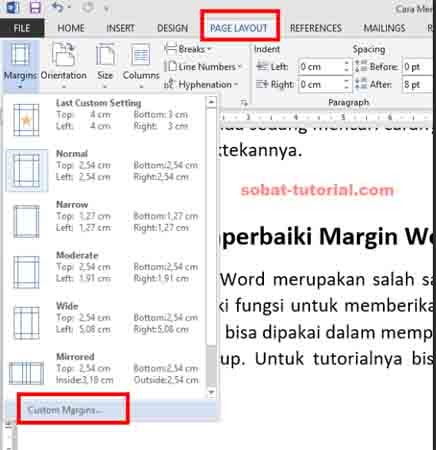
Untuk mengatur margin secara manual, buka tab Layout lalu klik Margins dan pilih Custom Margins. Di sana Anda bisa memasukkan nilai margin atas, bawah, kiri, dan kanan sesuai kebutuhan. Pastikan Anda memilih opsi Apply to untuk menentukan apakah perubahan berlaku untuk seluruh dokumen atau bagian tertentu.
Jika Anda sering menggunakan ukuran margin tertentu, simpan sebagai template agar tidak perlu mengulang setiap kali. Caranya dengan mengatur margin lalu klik Set as Default pada dialog Custom Margins. Dengan begitu, dokumen baru akan otomatis menggunakan pengaturan tersebut.
Solusi Lengkap untuk Margin Tidak Dapat Diubah
Jika masalah masih berlanjut, coba periksa apakah dokumen dalam mode tampilan Read Mode. Mode ini memang dirancang untuk membaca, sehingga banyak menu pengeditan tidak tersedia. Ubah tampilan ke Print Layout melalui ikon di kanan bawah jendela Word.
Langkah lain adalah menyalin seluruh isi dokumen ke file baru yang bersih. Kadang korupsi pada file asli membuat pengaturan margin tidak berfungsi normal. Salin konten dengan Ctrl+A lalu Ctrl+C, buka dokumen baru, tempel dengan opsi Keep Source Formatting, lalu coba ubah margin kembali.
Menggunakan Fitur Ruler untuk Memunculkan Margin Word
Jika margin tidak terlihat atau sulit diubah, pastikan fitur ruler atau penggaris aktif. Ruler membantu Anda menyeret batas margin secara visual tanpa harus membuka dialog pengaturan. Aktifkan ruler melalui tab View dengan mencentang opsi Ruler pada grup Show.
Dengan ruler aktif, Anda bisa melihat garis abu-abu di tepi halaman dan menyeretnya untuk mengubah margin. Ini adalah cara cepat untuk menyesuaikan margin Word berapa sentimeter yang diinginkan. Namun, jika ruler tidak muncul, periksa apakah dokumen dalam mode Web Layout yang tidak menampilkan margin.
Kesimpulan
Margin tidak dapat diubah pada Word umumnya disebabkan oleh proteksi dokumen, masalah template, atau pengaturan yang salah. Dengan memahami penyebabnya, Anda bisa menerapkan solusi yang tepat sesuai kondisi. Mulai dari memeriksa fitur Protect Document hingga mereset pengaturan default Word.
Pastikan selalu bekerja pada dokumen yang tidak terkunci dan gunakan template margin Word yang fleksibel. Jika semua cara gagal, menyalin konten ke dokumen baru sering menjadi jalan keluar terakhir yang efektif. Dengan panduan ini, Anda tidak perlu khawatir lagi saat menghadapi masalah margin di Word.